Apple zertifiziert
27.12.2024
Die neuesten iPhones von Apple bieten mehrere herausragende Kamera-Funktionen, die es wert sind, genutzt zu werden, wie den Porträtmodus und Fotostile. Aber auch wenn du nur den Standard-Fotomodus verwenden möchtest, gibt es noch viele Werkzeuge und Einstellungen, die die Komposition deiner Bilder verbessern und dir helfen können, das perfekte Foto mit traditionellen Techniken zu machen. 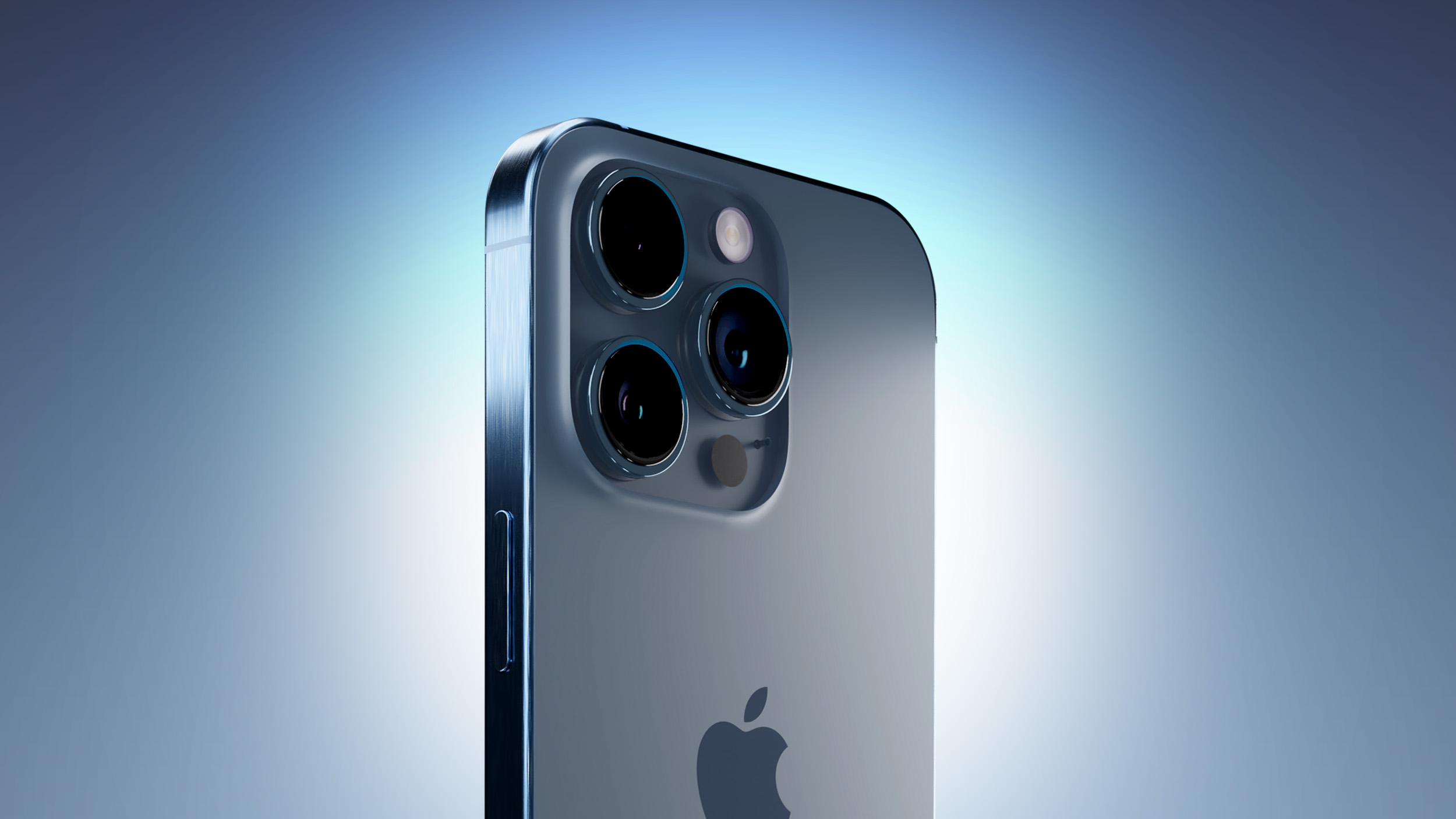
Ob du nun ein neues iPhone besitzt oder ein langjähriger Nutzer bist, der seine Fotografie-Fähigkeiten verbessern möchte, hier sind sechs Kamera-Werkzeuge und Einstellungen in iOS, die es wert sind, ausprobiert zu werden.
Die Kamera-App von Apple bietet schon seit einiger Zeit einige optionale Einstellungen, die dir helfen können, deine Aufnahmen besser auszurichten. Am wichtigsten ist hier das Raster-Werkzeug, das du beim Anwenden der Drittelregel verwenden solltest. Es teilt den Rahmen deines Fotos in ein Gitter mit zwei horizontalen und zwei vertikalen Linien, wodurch neun gleiche Teile entstehen. 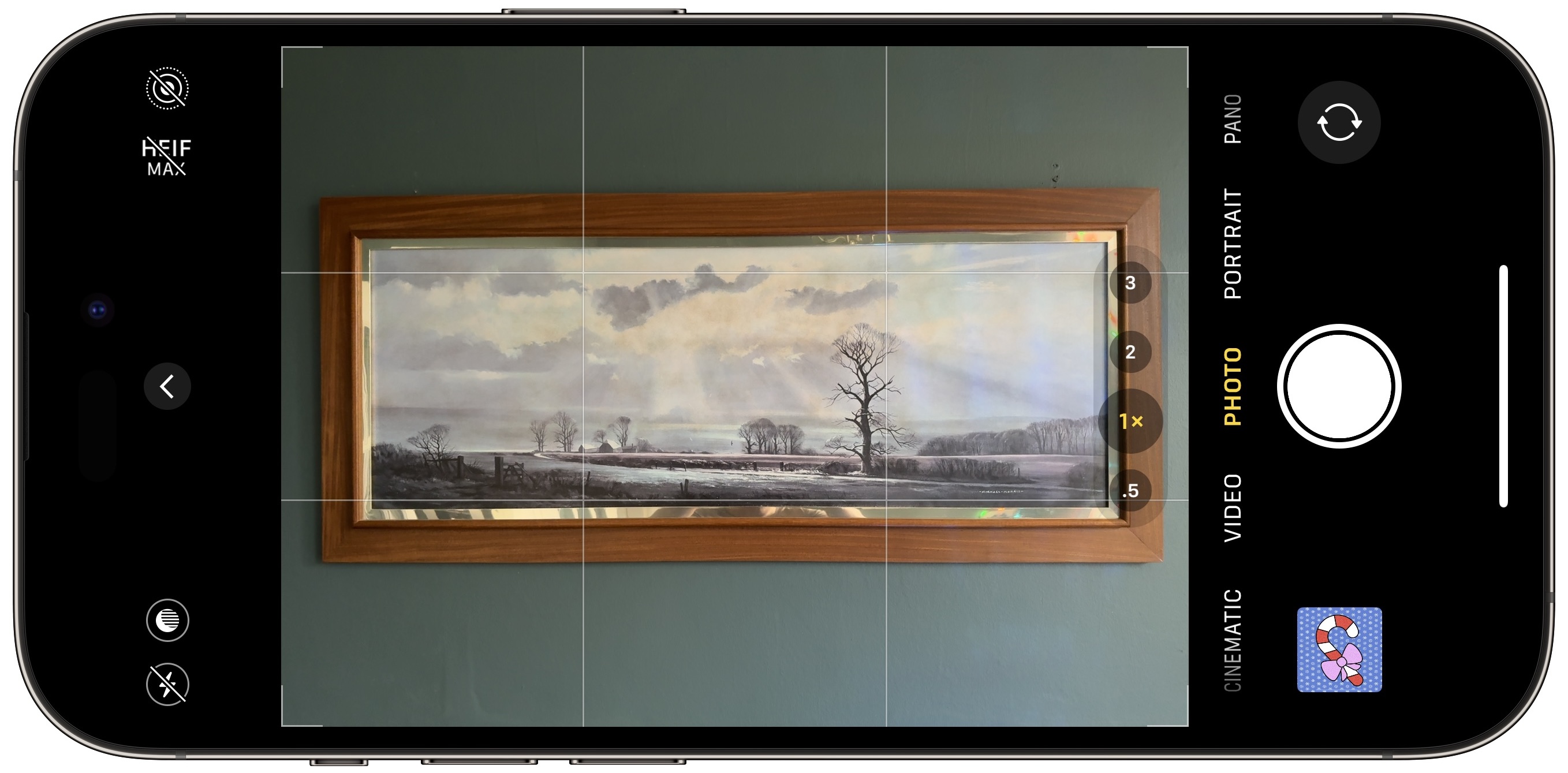
Die Drittelregel hilft, das Auge des Betrachters auf die wichtigsten Teile des Fotos zu lenken und schafft eine harmonischere Komposition. Hier ist, wie du ein Raster im Sucher überlagern kannst.
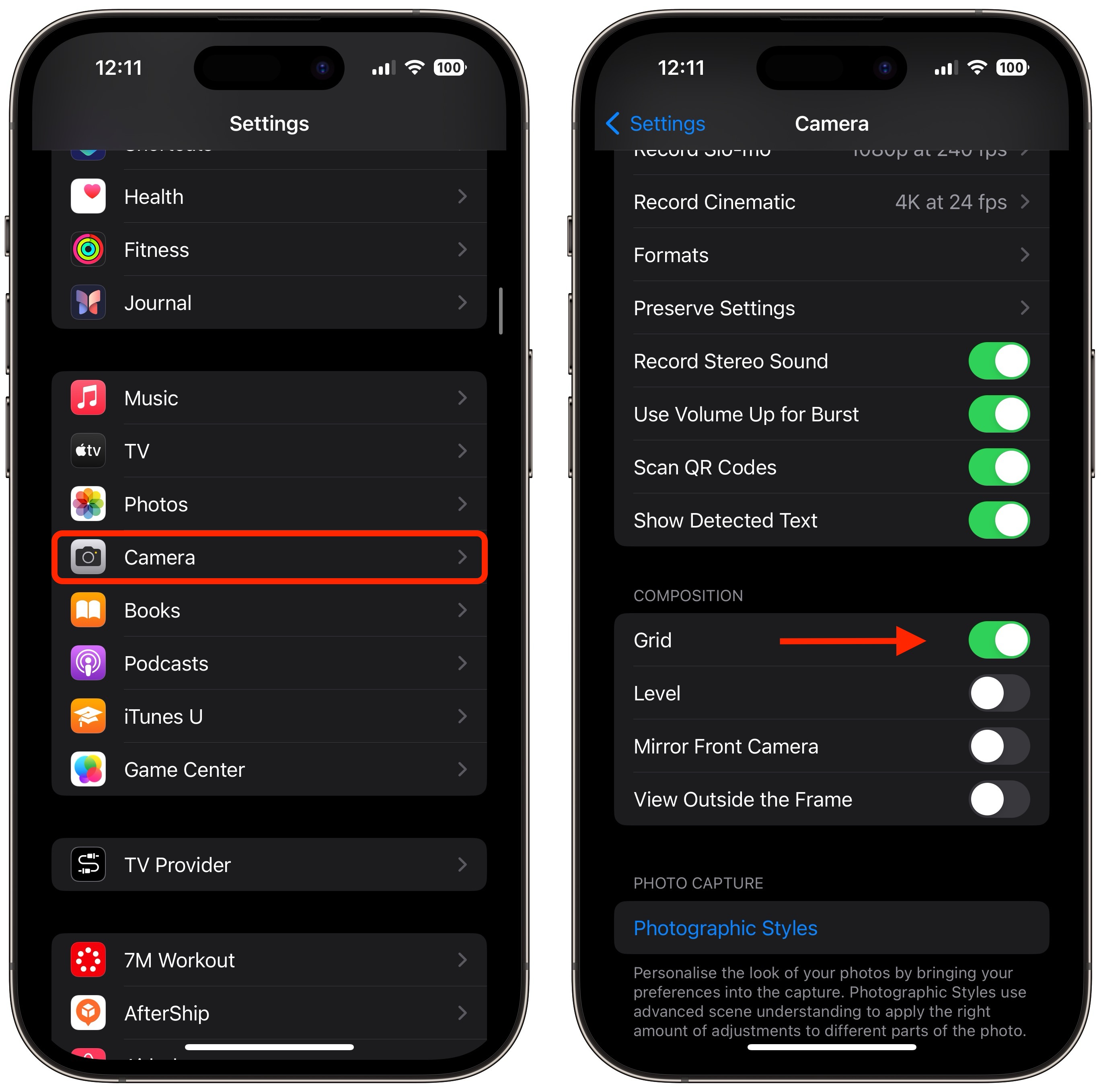
Hier sind fünf Dinge, die du beim Verwenden des Rasters zur Anwendung der Drittelregel beachten solltest:
Wenn du ein Bild von etwas aus der Vogelperspektive machst, wie zum Beispiel einem Teller mit Essen oder einem Ornament auf dem Boden, solltest du das Kamera-Niveau verwenden, da es dir hilft, eine ausgewogene Aufnahme zu machen, ohne ein Stativ oder eine Halterung zu benötigen. Es ist auch nützlich, um etwas direkt über dir zu fotografieren, wie ein Objekt an der Decke oder am Himmel. 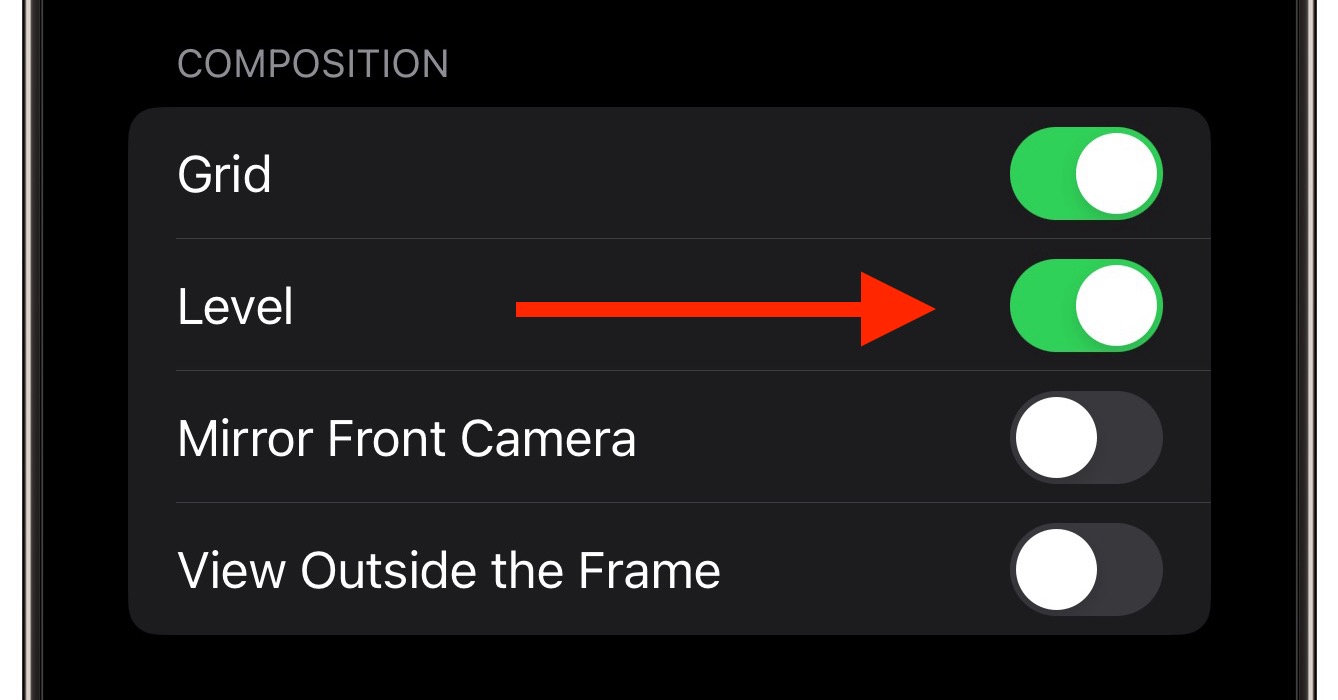
Das Kamera-Niveau war früher Teil der Raster-Überlagerung, aber Apple hat die Funktion in iOS 17 separat hinzugefügt, sodass sie nun ihren eigenen Schalter hat: Öffne die Einstellungen-App auf deinem iPhone, wähle Kamera und aktiviere den Schalter neben Niveau. Jetzt bist du bereit, es zu nutzen.
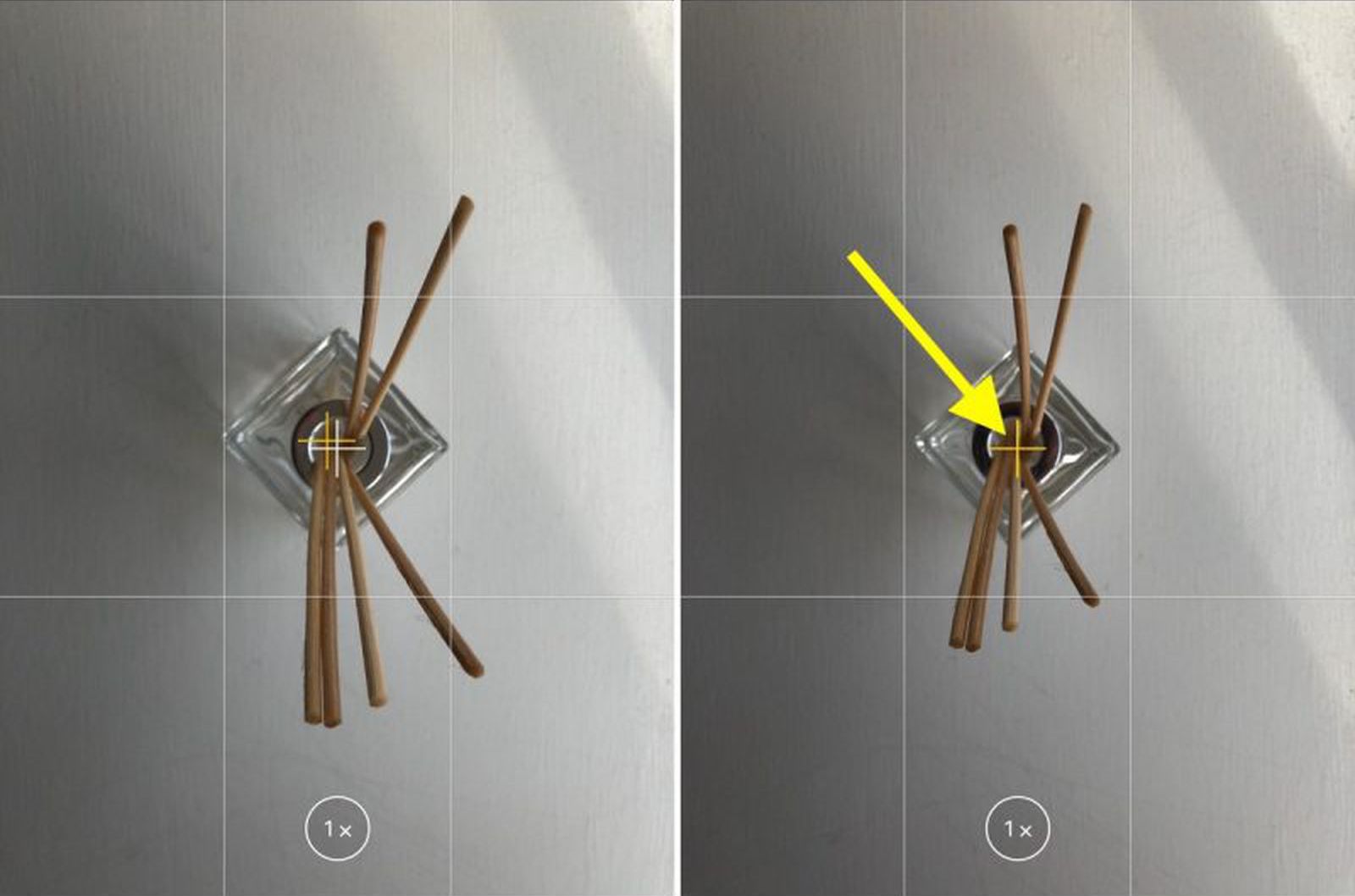
Indem Apple das Niveau-Werkzeug zu einer separaten Option in iOS 17 gemacht hat, wurde auch ein zusätzlicher horizontaler Level für traditionellere, gerade Aufnahmen hinzugefügt. 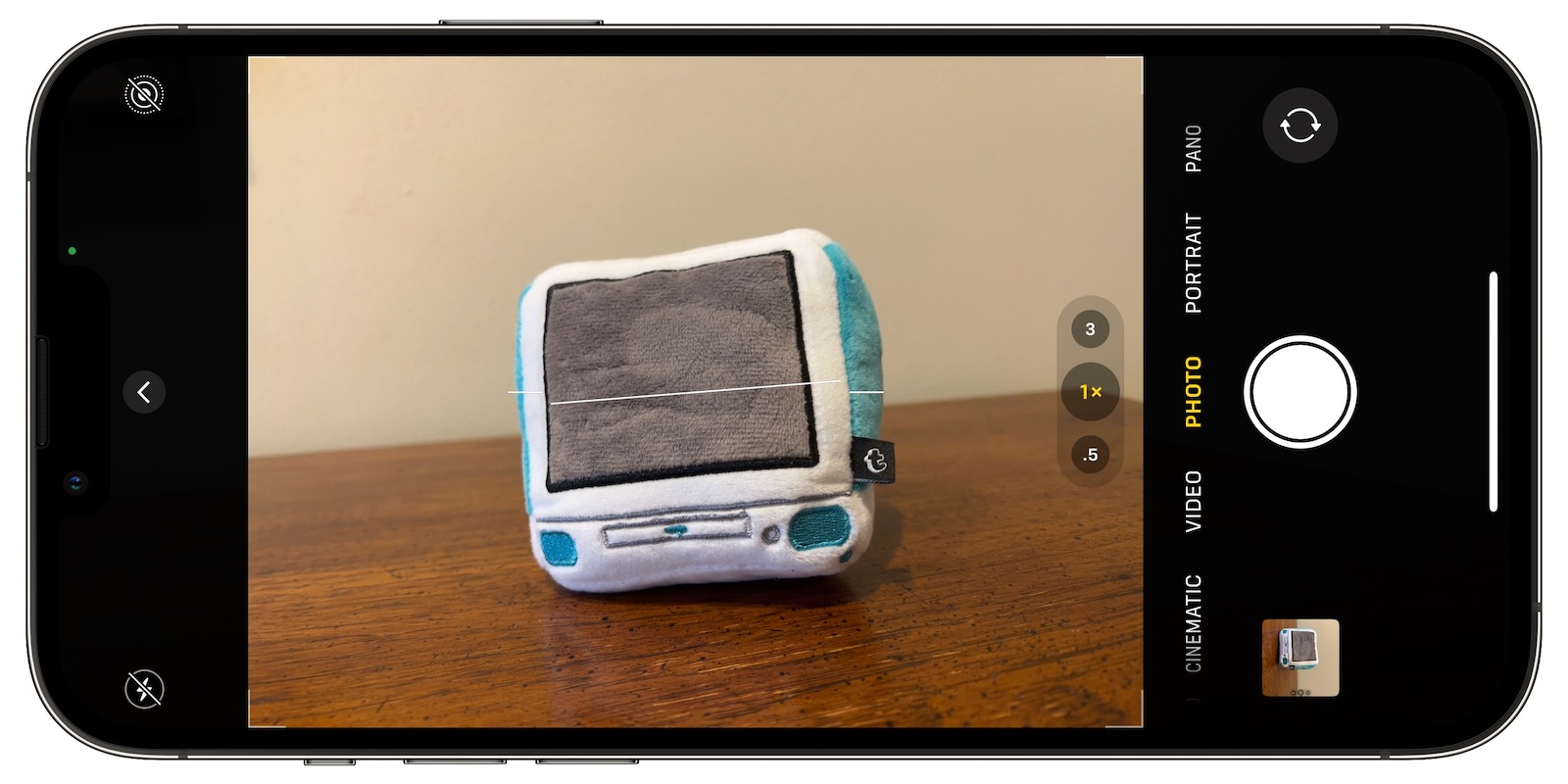
Wenn du die Niveau-Option aktivierst, erscheint eine unterbrochene horizontale Linie auf dem Bildschirm, wenn dein iPhone merkt, dass du eine gerade Aufnahme machst und dein Gerät leicht aus der Horizontalen kippt. Die Linie erscheint weiß, wenn dein iPhone nicht gerade ist, und wird gelb, wenn du die gerade Ausrichtung erreicht hast, um den Erfolg anzuzeigen. 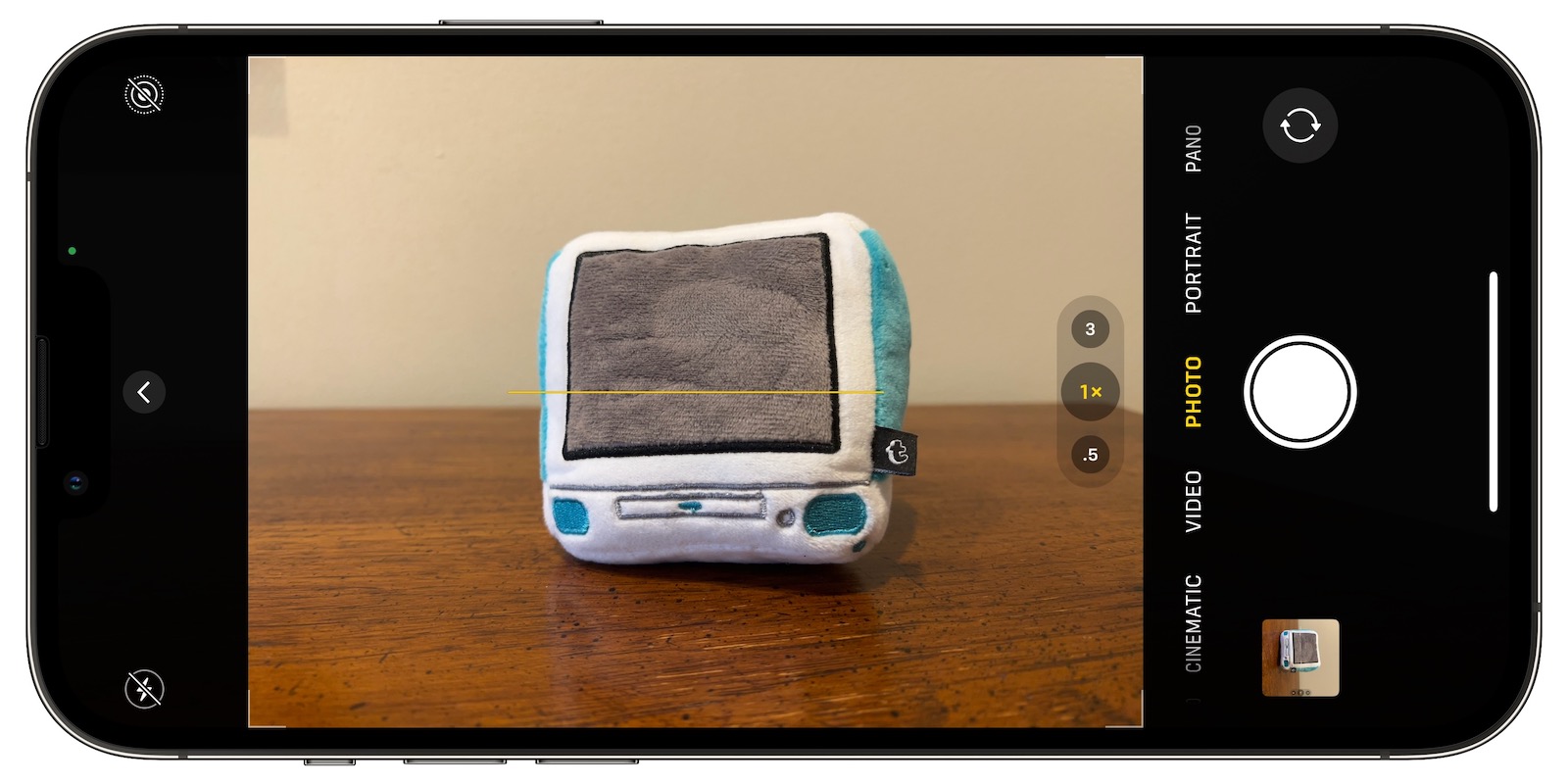
Mit der aktivierten Niveau-Einstellung (Einstellungen ➝ Kamera ➝ Niveau) kannst du es selbst ausprobieren. Öffne die Kamera-App und versuche, ein Motiv aus einem geraden Winkel zu fotografieren. Du solltest die unterbrochenen horizontalen Linien in der Mitte des Suchers sehen. Richte deinen Winkel aus, um die Linien zu verbinden und eine gelbe Linie zu erzeugen.
Das Level-Popup erscheint nur kurz und nur innerhalb eines engen Winkels nahe der Horizontalen (im Hoch- oder Querformat), sodass es nicht aufdringlich erscheint, wenn du absichtlich versuchst, ein Foto in einem Winkel zu machen.
Der Burst-Modus bezieht sich darauf, wenn die Kamera deines iPhones eine Serie von Fotos in schneller Folge aufnimmt, mit einer Geschwindigkeit von zehn Bildern pro Sekunde. Es ist eine großartige Möglichkeit, eine Action-Szene oder ein unerwartetes Ereignis zu fotografieren, da du immer wahrscheinlicher das Bild bekommst, das du anstrebst. 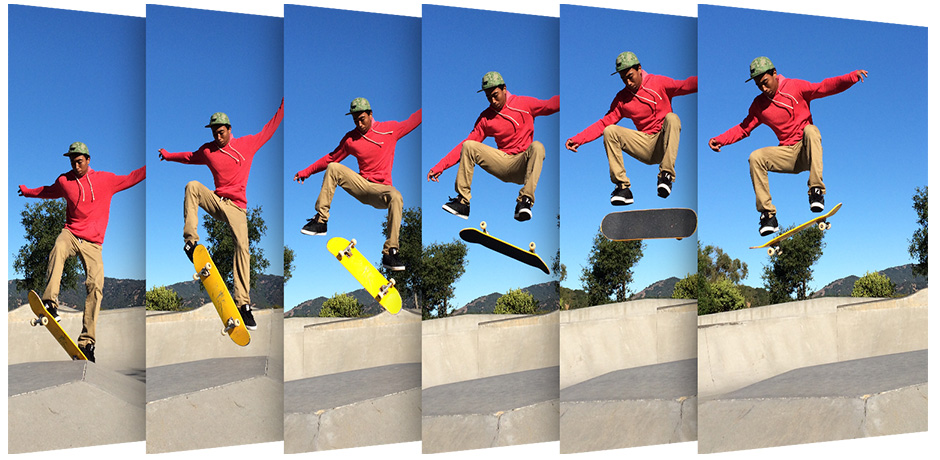
Um im Burst-Modus zu fotografieren, gehe zu Einstellungen ➝ Kamera und aktiviere Verwenden der Lautstärketaste für Burst, dann halte einfach die Lautstärketaste nach oben gedrückt, während du in der Kamera-App bist, und dein iPhone nimmt eine Serie von Fotos in schneller Folge auf. Beachte, dass ein Zähler innerhalb des Auslöser-Buttons auf dem Bildschirm angezeigt wird, der anzeigt, wie viele Aufnahmen im aktuellen Burst gemacht werden. Lass einfach den Finger von der Lautstärketaste, wenn du den Burst beenden möchtest.
Die Serienfotos erscheinen automatisch im Fotos-Album unter dem Namen Bursts. Du findest sie auch in deiner Hauptfoto-Bibliothek. Folge dem Link, um zu erfahren, wie du die besten deiner Serienaufnahmen auswählst in der Fotos-App.
Wenn du ein Selfie mit deinem iPhone machst, wird das Bild automatisch gespiegelt – oder invertiert – sodass es eine spiegelverkehrte Version des Bildes ist, das du vor der Aufnahme im Sucher siehst. 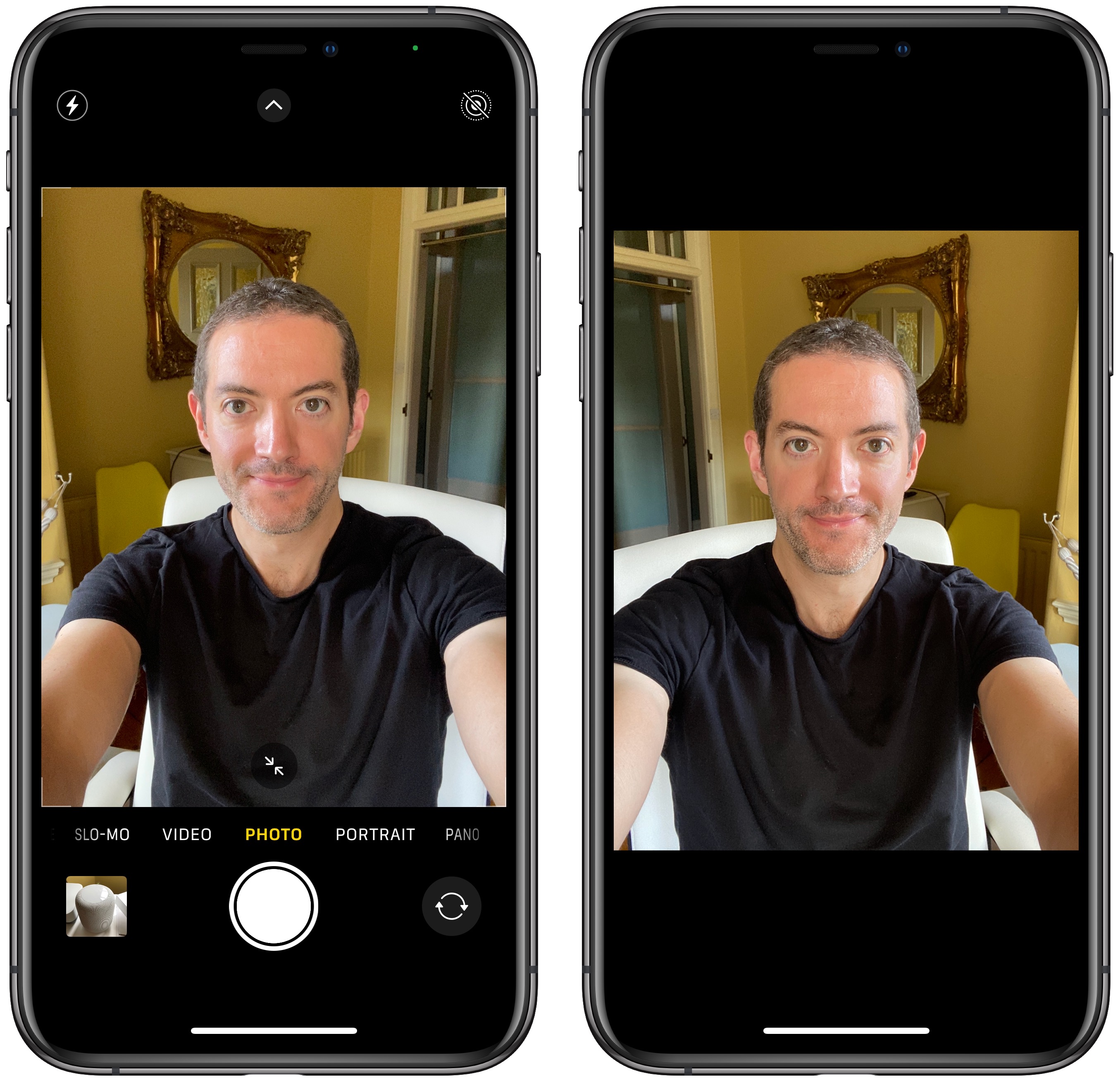
Manche Menschen bevorzugen jedoch eine Darstellung, die weniger bearbeitet aussieht. In iOS 17 hat Apple die Möglichkeit hinzugefügt, das Spiegeln von Selfies zu deaktivieren, sodass du eine natürlichere Darstellung von dir selbst erhältst. 
Wenn du das Spiegeln von Selfies deaktivieren möchtest, gehe zu Einstellungen ➝ Kamera und aktiviere die Option "Spiegeln von Frontaufnahmen". Wenn du diese Einstellung deaktivierst, wird das Bild genauso aussehen wie im Sucher und sieht weniger bearbeitet aus.
Der Porträtmodus ist eine der beliebtesten Funktionen auf dem iPhone, da er das Motiv scharf stellt und den Hintergrund verschwommen macht, wodurch der Eindruck einer professionellen Fotoaufnahme entsteht. Dies funktioniert besonders gut bei Menschen oder Tieren, da der Fokus auf dem Gesicht oder dem Körper des Motivs liegt. 
Die Nutzung des Porträtmodus ist einfach: Öffne einfach die Kamera-App, wische nach rechts, bis du den Porträtmodus findest, und tippe auf den Auslöser. Achte darauf, dass der Abstand zwischen dir und dem Motiv ausreicht, da der Porträtmodus am besten funktioniert, wenn du mindestens 1,5 bis 2 Meter Abstand zum Motiv hast. Der Porträtmodus ist für Menschen, Tiere, Gegenstände und sogar Blumen gedacht und lässt deinen Inhalt klar hervorstechen, indem er den Hintergrund weichzeichnet.
Dieser Artikel erschien ursprünglich auf macrumors.com und wurde von Phonecare übersetzt. Die Rechte verbleiben bei MacRumors.
11.06.2026
10.06.2026