Apple zertifiziert
25.07.2025
Wenn du gerade die iOS 26 Public Beta auf deinem iPhone heruntergeladen hast, ist das Erste, was dir auffällt, das neue Liquid-Glass-Design, das durchgehend transparente Elemente im Systeminterface und in den vorinstallierten Apps verwendet.
Auf dem Home-Bildschirm sind die Suchleiste, das Dock und die App-Ordner durchsichtig. Standardmäßig haben die App-Symbole einen neuen, geschichteten Glaseffekt, der ihnen Tiefe verleiht, aber es gibt auch eine neue Option für „Klare“ glasähnliche Symbole. Diese Einstellung macht deine App-Symbole transparent – und auch die Widgets. Wenn du den vollen Glaseffekt möchtest, lies weiter. 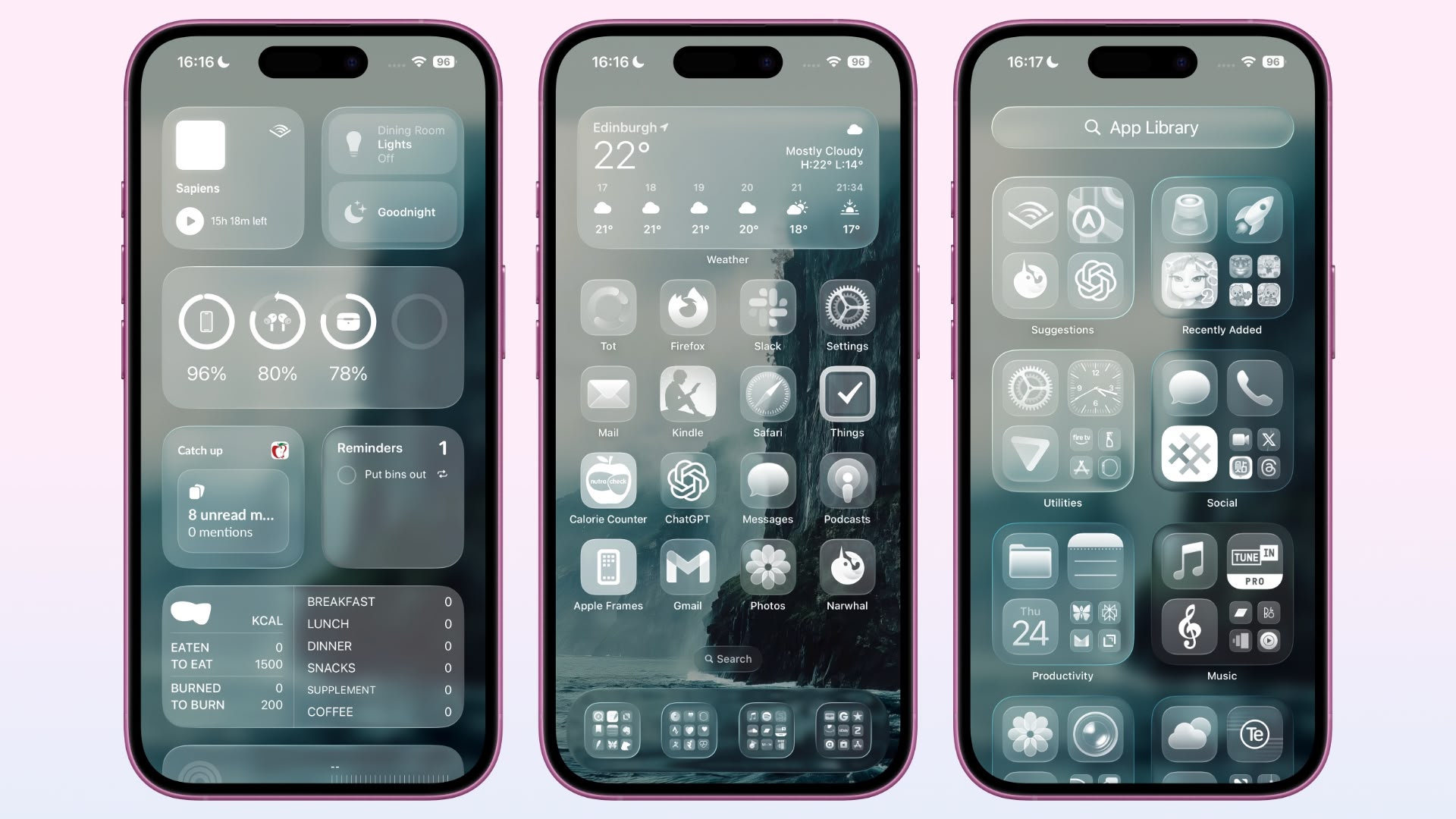
In iOS 18 führte Apple den Dunkelmodus und getönte App-Symbole ein. Mit iOS 26 und iPadOS 26 ergänzt Apple einen dritten visuellen Stil – „Klar“ –, der die Farbe aus App-Symbolen und Widgets entfernt und reflektierende, durchsichtige Effekte anwendet, damit sie transparent erscheinen.
Es gibt zwei Versionen des neuen Klar-Stils. Im Hellmodus wirken die App-Symbole halbtransparent und verdunkeln dezent das Hintergrundbild darunter. Sowohl Symbole als auch Widgets sehen aus wie gläserne Panels mit geschichtetem Text und Bildern. Im Dunkelmodus behalten die Symbole etwas Transparenz, haben aber einen dunkleren Hintergrund, wodurch sie deutlicher werden und gleichzeitig den geschichteten, durchsichtigen Look bewahren.
Apple bietet auch eine Automatik-Option an, die sich dynamisch an die Erscheinungseinstellungen deines iPhones anpasst.
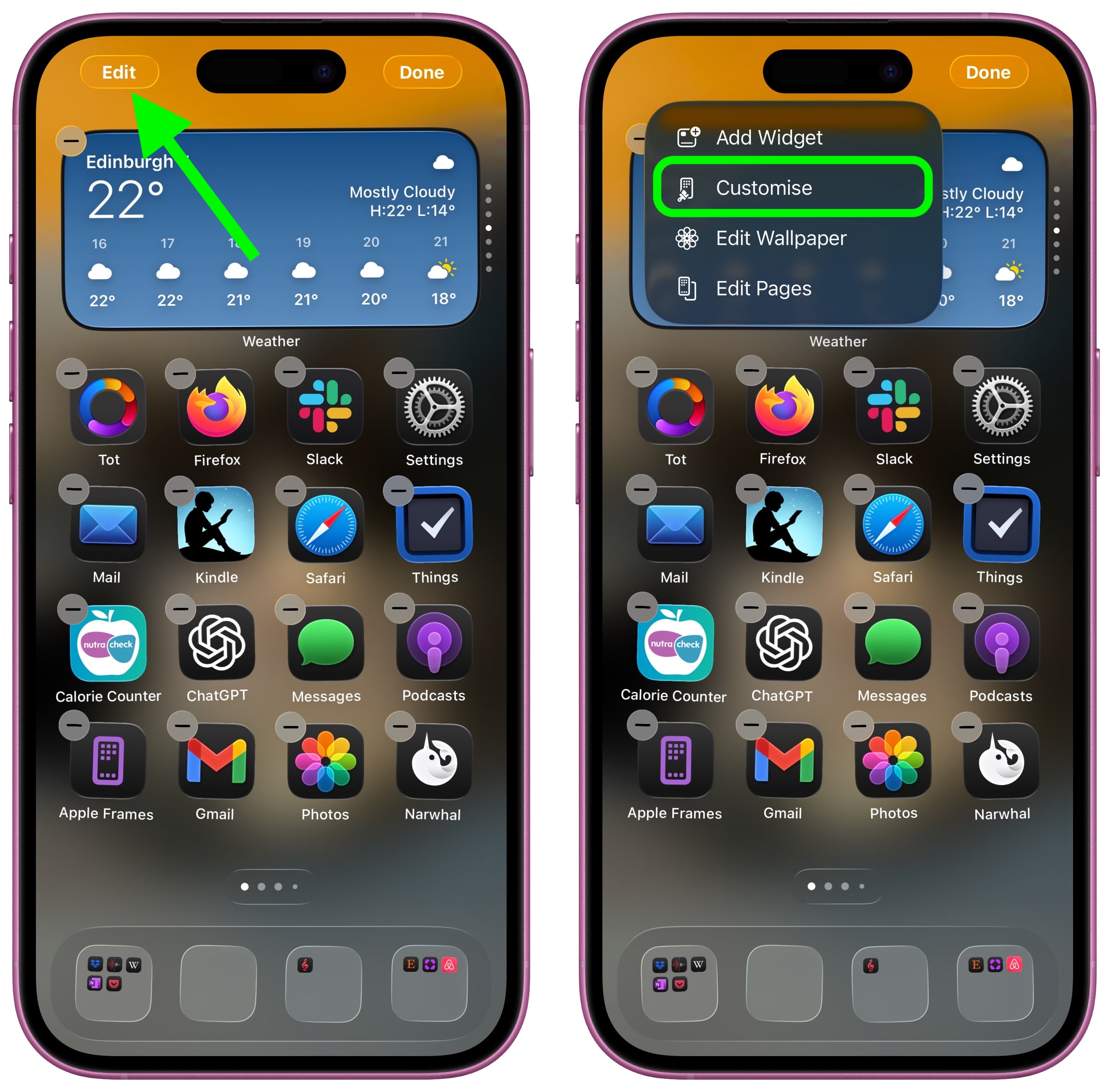
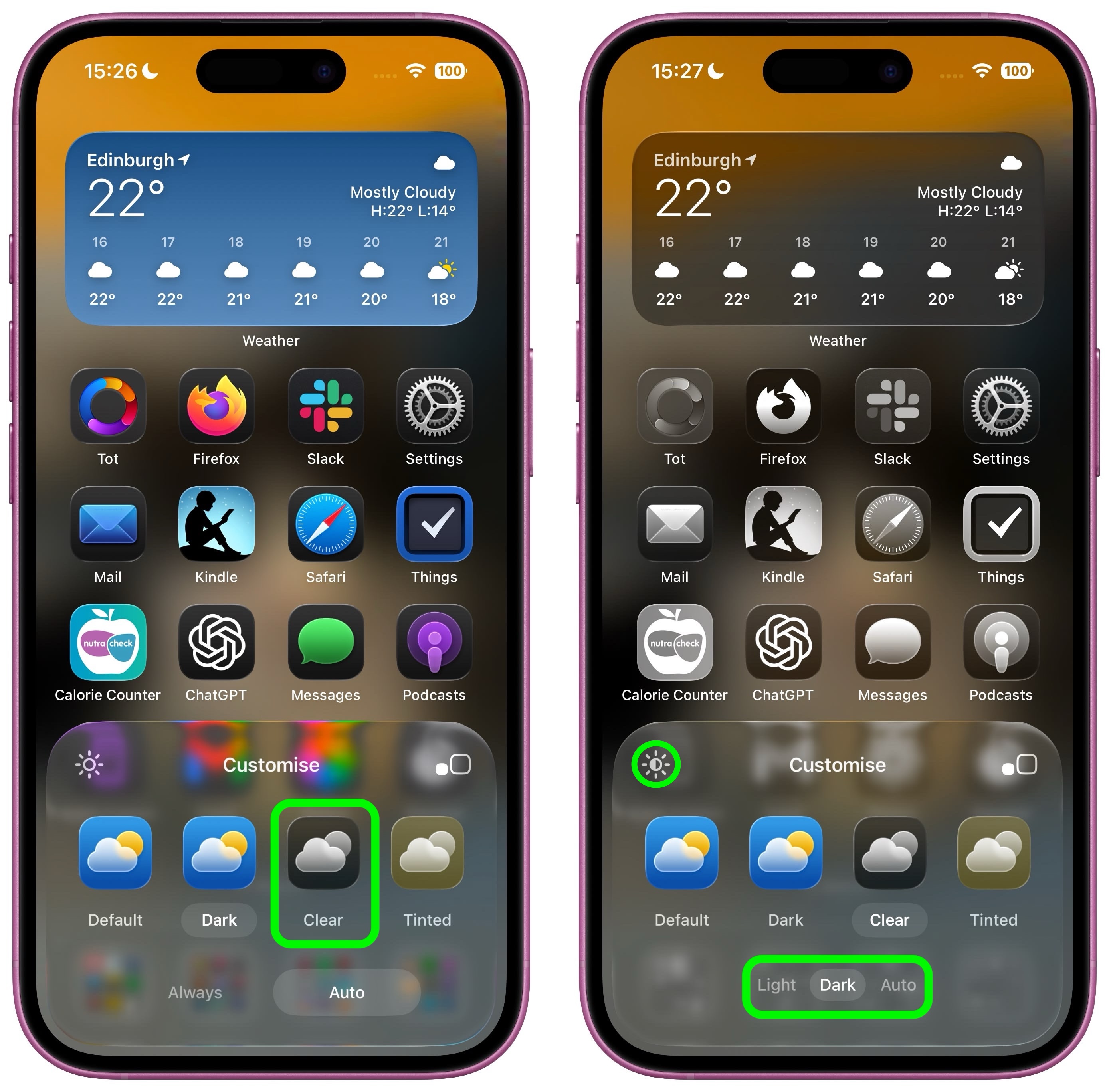
Falls die Lesbarkeit ein Problem ist, gibt es in Einstellungen ➝ Bedienungshilfen ➝ Anzeige & Textgröße zwei Schalter, die das Aussehen des Klar-Stils beeinflussen. Probiere Transparenz reduzieren und Kontrast erhöhen aus – beachte jedoch, dass das Aktivieren beider Einstellungen dazu führt, dass die Symbole ihre Transparenz größtenteils verlieren. 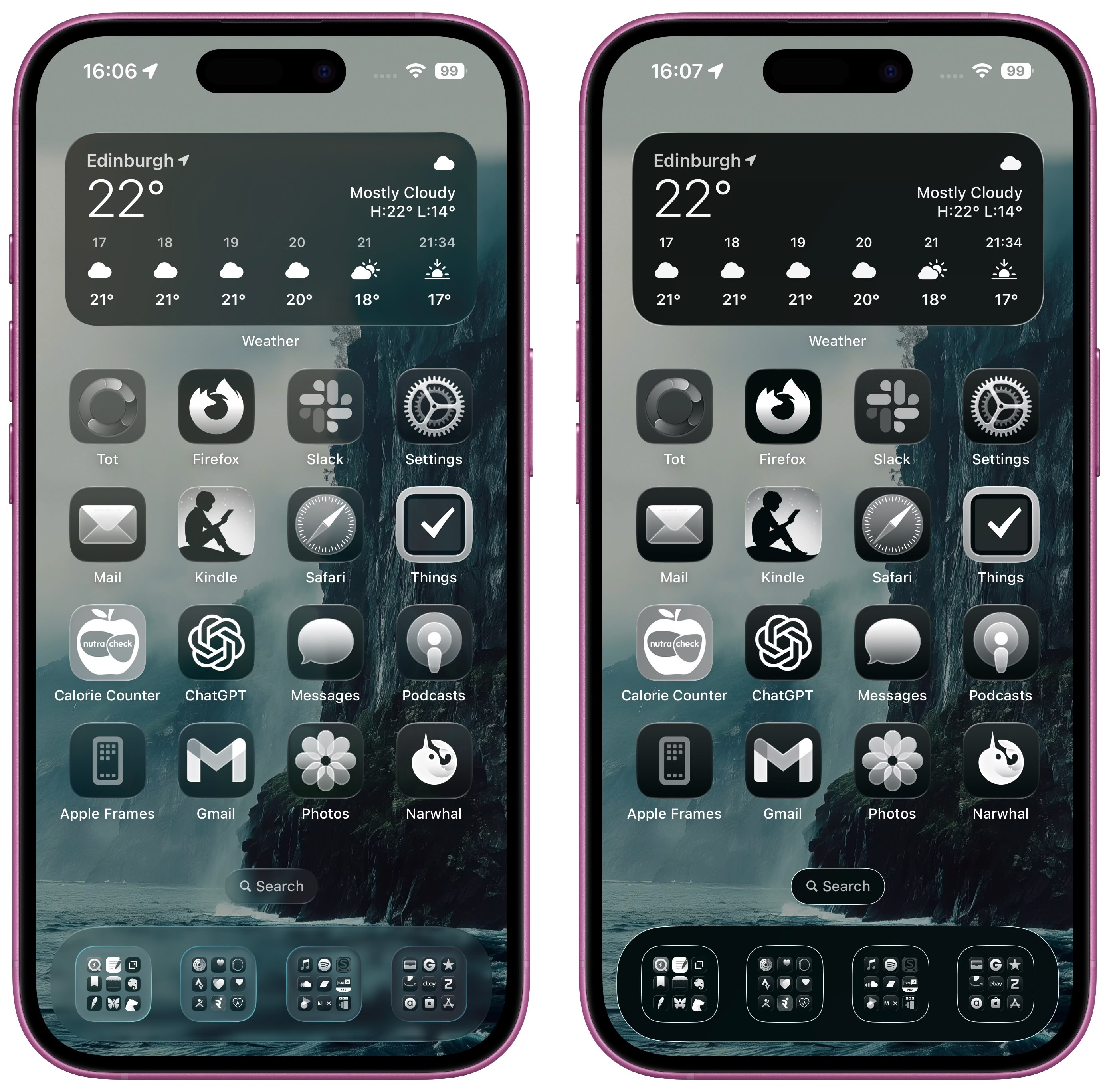
Liquid Glass erstreckt sich auch auf iPadOS 26, macOS 26, watchOS 26 und tvOS 26. iPadOS 26 sieht iOS 26 sehr ähnlich, und macOS 26 hat eine durchsichtige Menüleiste und Dock-Hintergrund, zudem verwendet es Liquid Glass für Buttons, Seitenleisten, Navigationsleisten und das Kontrollzentrum.
11.06.2026
10.06.2026