Apple zertifiziert
25.07.2025
Mit der Veröffentlichung der iOS 26 Public Beta hast du dich vielleicht entschieden, das neue Software-Update vor der offiziellen Veröffentlichung im Herbst auszuprobieren. Falls ja, hat Apple einige Änderungen und neue Funktionen auf dem iPhone-Sperrbildschirm hinzugefügt, die du dir anschauen solltest. 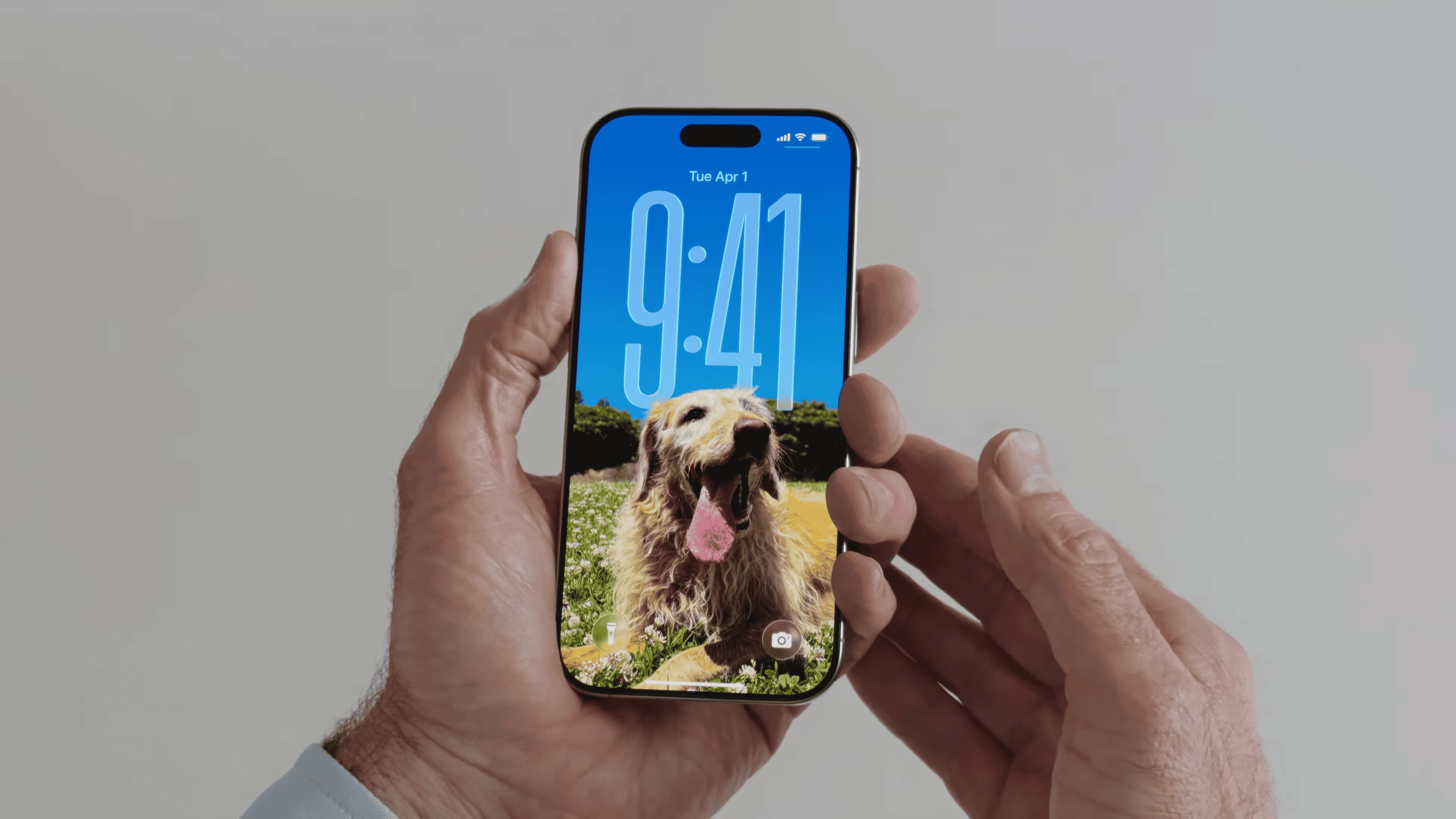
Um die iOS 26 Public Beta auf dein iPhone herunterzuladen, gehe zu Einstellungen ➝ Allgemein ➝ Softwareupdate, tippe dann auf Beta-Updates und wähle iOS 26 Public Beta aus der Liste aus. Tippe auf Zurück und warte, bis der Update-Bildschirm erscheint, dann tippe auf Jetzt aktualisieren.
Bis die Software für alle iPhone-Nutzer verfügbar ist, kann sich noch einiges ändern, aber hier sind fünf neue Funktionen, die iOS 26 im aktuellen Entwickler-Beta-Status auf dem Sperrbildschirm bietet.
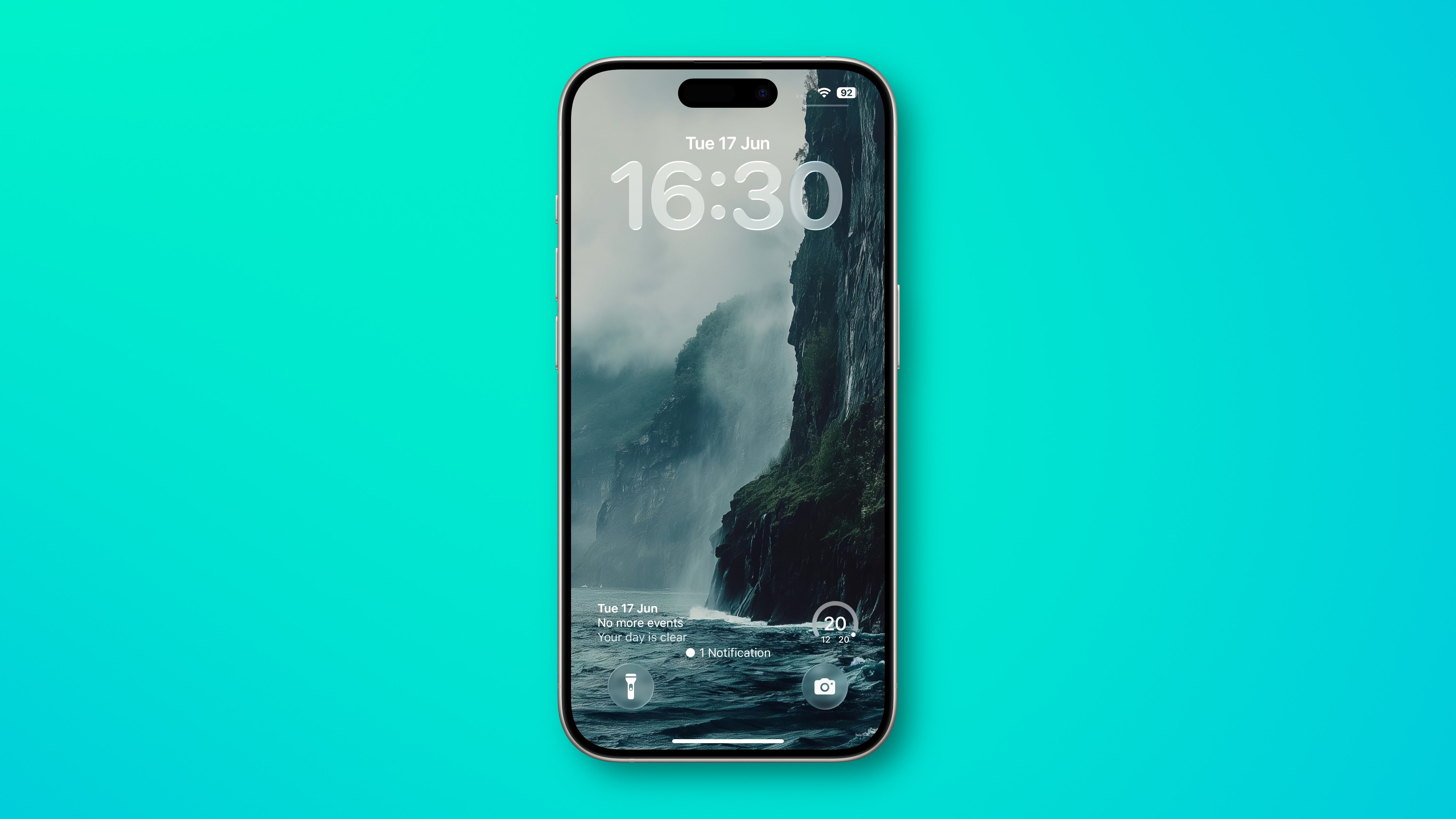
In iOS 18 ist die Widget-Reihe auf deinem Sperrbildschirm fest unter der Uhr platziert. In iOS 26 kannst du im Anpassungsmodus die Widgets nach unten an den Bildschirmrand ziehen, sodass sie direkt über den zwei Schnellaktionen schweben (sofern du welche hast). Die neue optionale Positionierung erleichtert das Tippen auf ein Widget mit nur einer Hand. Hinweis: Um deinen Sperrbildschirm anzupassen, halte ihn gedrückt und tippe dann auf „Anpassen“.
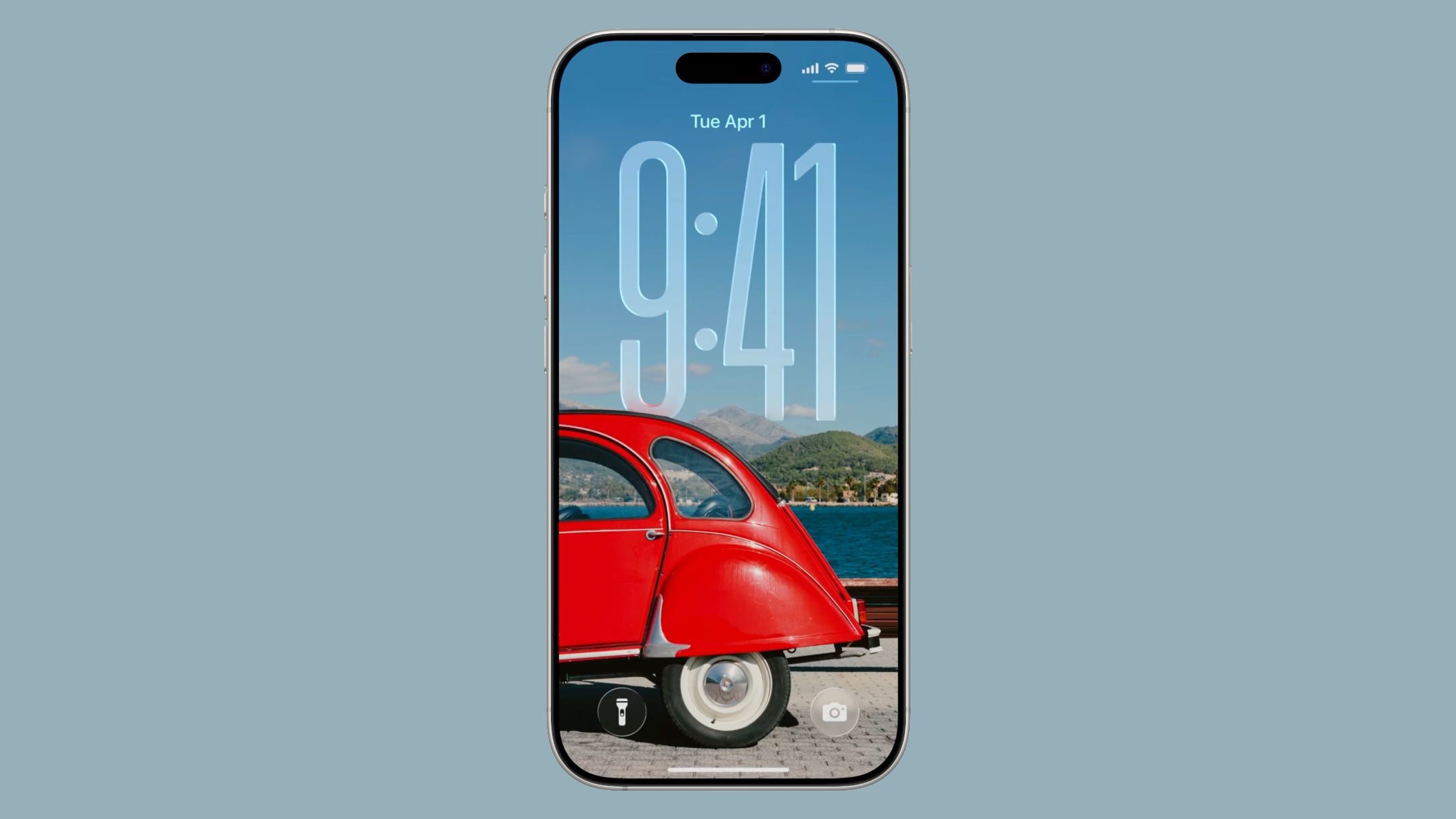
In iOS 26 hat Apple es ermöglicht, die Uhrzeit auf dem Sperrbildschirm zu vergrößern, sodass sie mehr vom Display einnimmt und leichter ablesbar ist. Das funktioniert im Anpassungsmodus über einen neuen Ziehpunkt in der unteren rechten Ecke des Rahmens um die Uhrzeit.
Die Ziffern können bis zur Hälfte des Bildschirms einnehmen, wobei vorhandene Widgets nach unten rutschen. Außerdem passt sich die Uhrzeit automatisch an, wenn du einen Tiefeneffekt bei einem Foto anwendest und das Bild per Pinch zuschneidest, sodass der Fokus im Bild nicht verdeckt wird. Die Möglichkeit zur Vergrößerung hängt vom gewählten Foto ab – wenn oberhalb des Motivs kein Platz ist, erscheint der Ziehpunkt nicht.
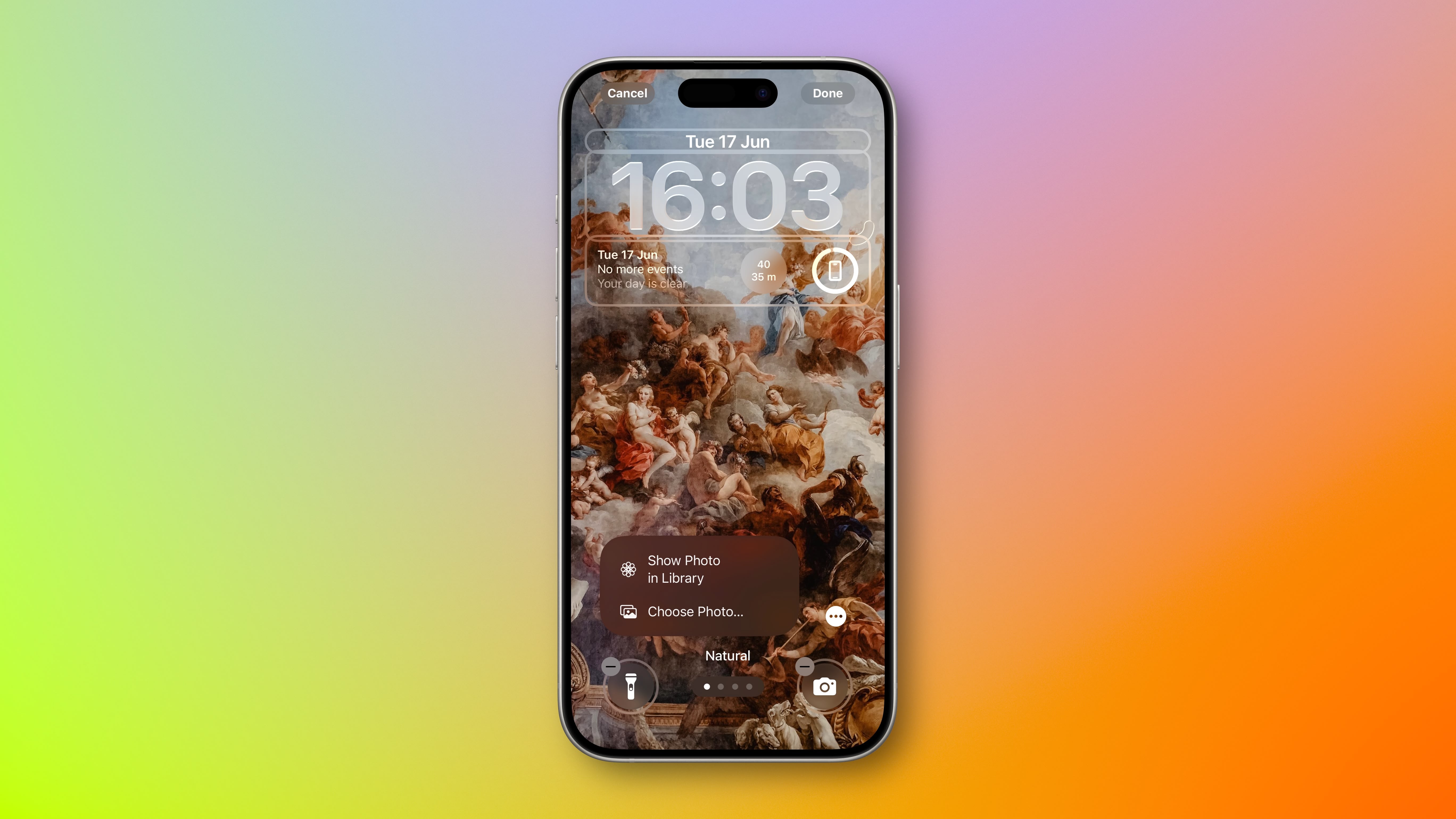
Der Sperrbildschirm in iOS 26 zeigt im Anpassungsmodus eine neue Fotos-Auswahl-Schaltfläche, die als Miniaturbild des aktuell angezeigten Fotos erscheint. Wenn du darauf tippst, kannst du nun „Foto in der Mediathek anzeigen“ wählen, um das Bild leichter zu finden, oder du kannst wie gewohnt „Foto auswählen“ tippen, um ein anderes Bild zu wählen.
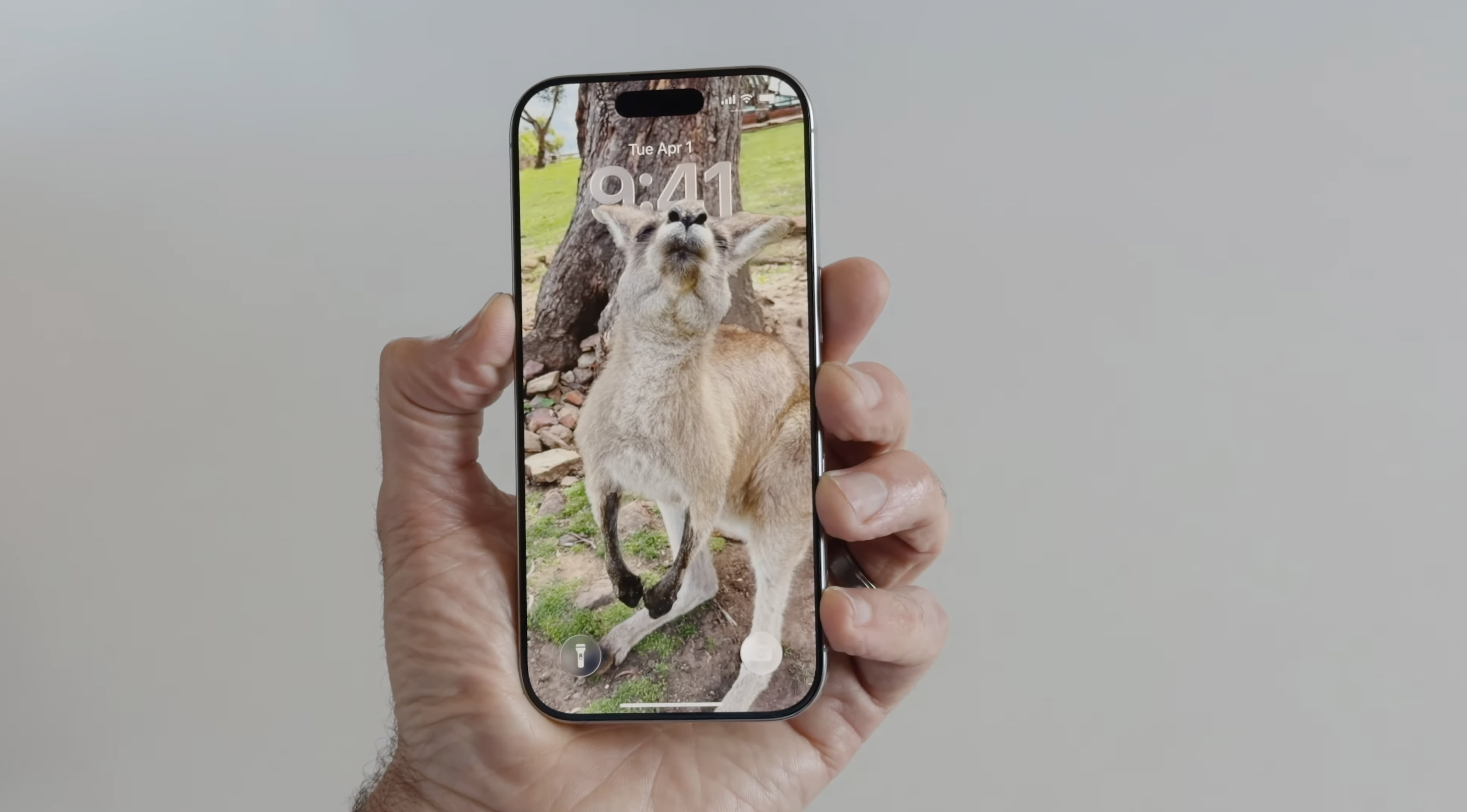
Das iPhone 15 Pro und neuere Modelle können räumliche Fotos (Spatial Photos) aufnehmen, die eine realistische Tiefenwirkung haben, am besten sichtbar auf Apples Vision Pro. In iOS 26 hat die Fotos-App die Fähigkeit übernommen, 2D-Bilder in 3D-Räumliche Szenen umzuwandeln. Nicht alle Fotos funktionieren mit dieser Funktion, aber wenn du ein neues Sperrbildschirm-Hintergrundbild erstellst, schlägt iOS automatisch kompatible Fotos mit bereits angewendetem Effekt vor.
Die Funktion ist bei Standbildern schwer zu erkennen, aber beeindruckend, da das Bild animiert wird, wenn du dein Gerät bewegst. Räumliche Szenen nutzen maschinelles Lernen (nicht Apple Intelligence), daher ist die Funktion auf iPhone 12 und neueren Geräten verfügbar.
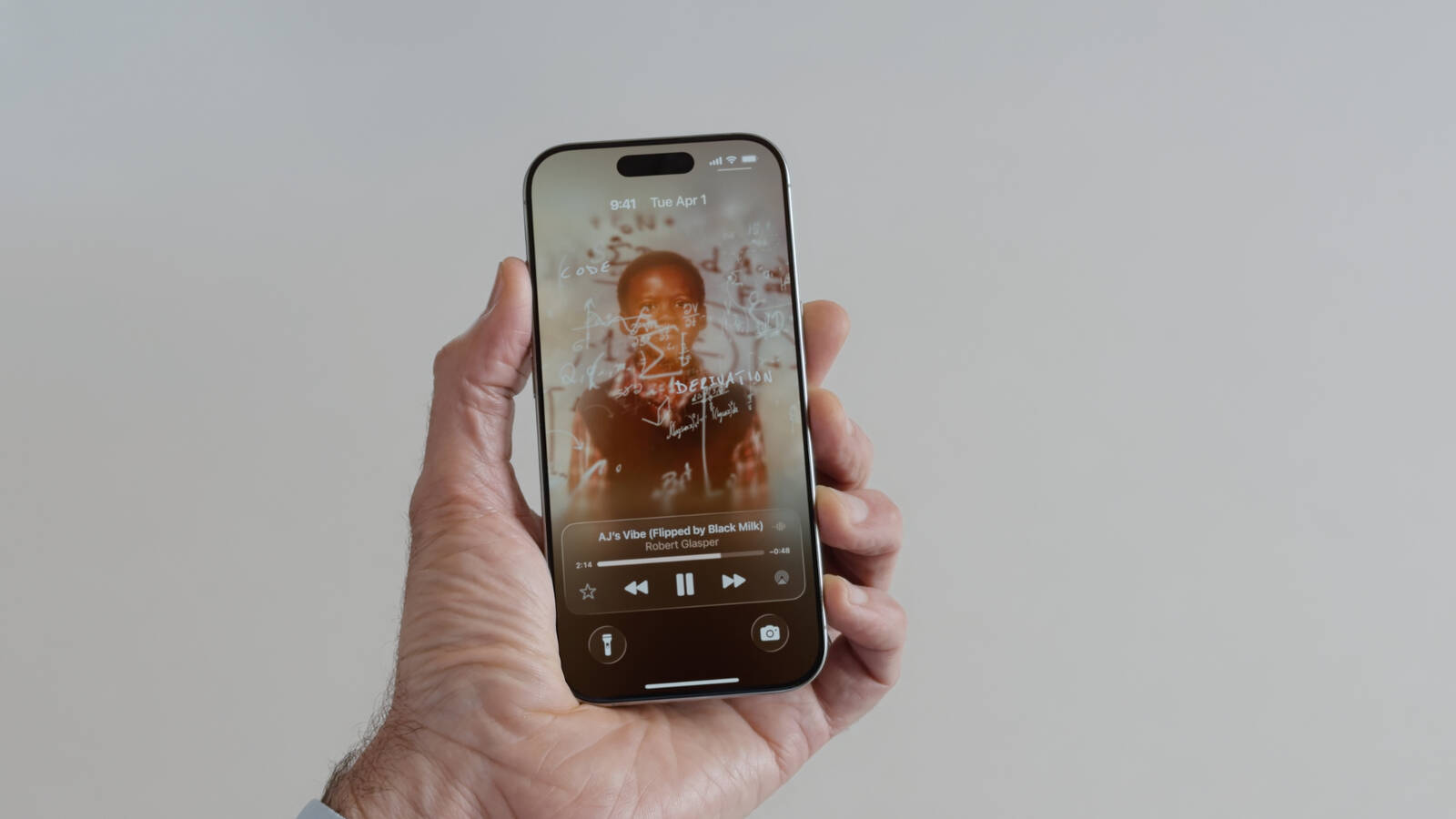
iOS 26 führt animierte Albumcover im Vollbildmodus auf dem iPhone-Sperrbildschirm für ausgewählte Apple Music-Titel ein. Wenn du das Albumcover im Sperrbildschirm-Musikplayer antippst, wird das Cover vergrößert und animiert, was ein intensiveres Hörerlebnis schafft. Animierte Albumcover gab es schon länger in der Apple Music App, aber dies ist das erste Mal auf dem Sperrbildschirm. Noch unterstützen nicht alle Songs diese Funktion, aber die Anzahl wächst stetig. Apple öffnet die animierten Albumcover auch für Drittanbieter-Apps, sodass bald Apps wie Spotify und YouTube Music folgen dürften.
Dieser Artikel erschien ursprünglich auf macrumors.com und wurde von Phonecare übersetzt. Die Rechte verbleiben bei MacRumors.
11.06.2026
10.06.2026