Apple zertifiziert
02.06.2025
Es gibt mehrere Möglichkeiten, Screenshots auf einem Mac zu machen. Die Vorschau bietet die Option im Menü „Ablage“. Außerdem gibt es eine kleine Bildschirmaufnahme-App im macOS-Dienstprogramme-Ordner namens „Screenshot“. Die einfachste und gebräuchlichste Methode ist jedoch die Verwendung der integrierten Tastenkombinationen deines Macs. 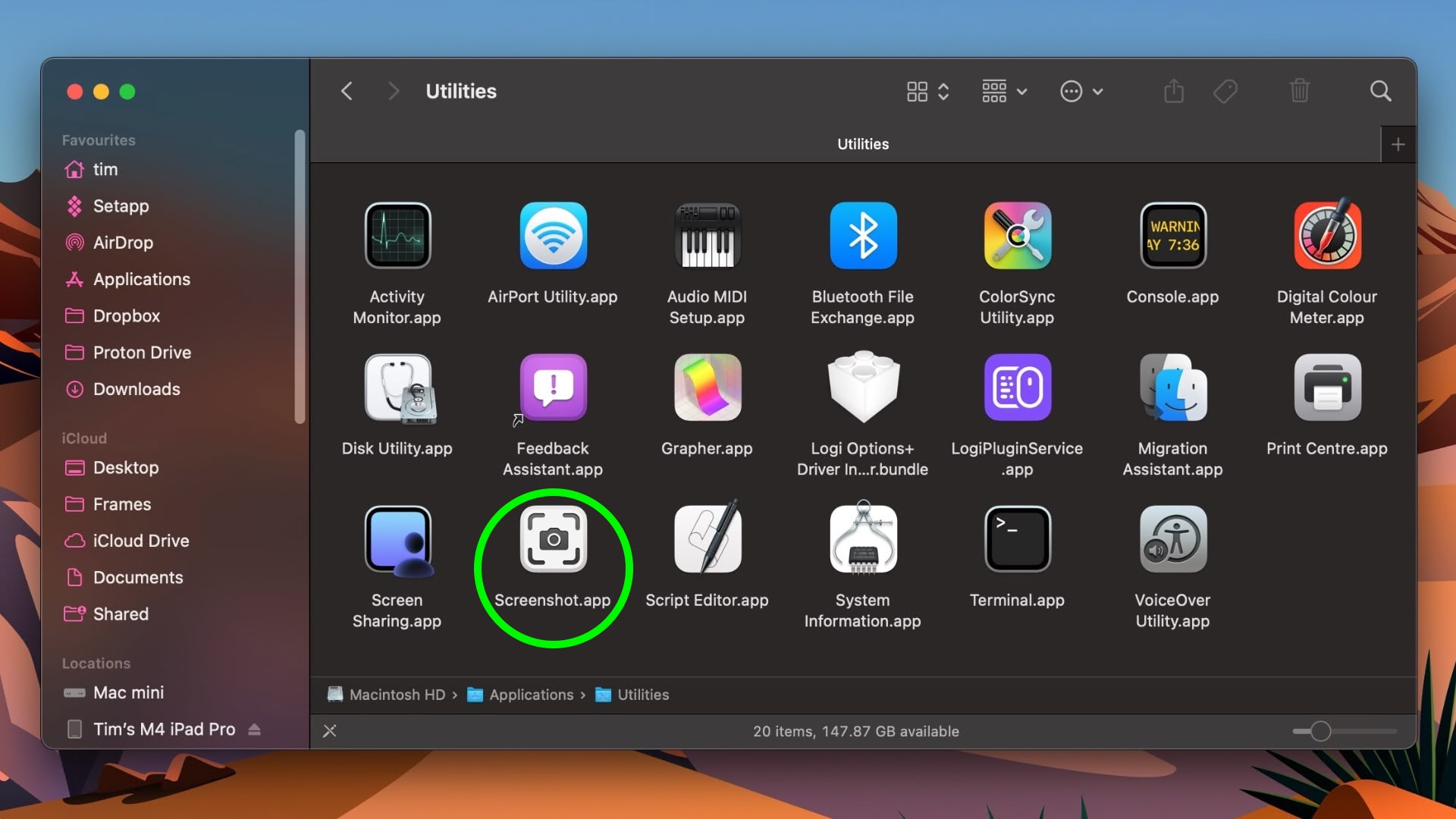
Ein Screenshot ist so einfach wie das Drücken von Shift-Command-3, um den gesamten Bildschirm aufzunehmen, oder Shift-Command-4, um einen Bildschirmbereich mit dem Mauszeiger als Fadenkreuz-Auswahlwerkzeug aufzunehmen (ein Druck auf die Leertaste verwandelt das Fadenkreuz auch in eine Kamera, um Fenster aufzunehmen).
Screenshots, die mit Tastenkombinationen gemacht werden, werden normalerweise auf dem Schreibtisch gespeichert. Wenn du jedoch die Control-Taste zu einer dieser Tastenkombinationen hinzufügst, kopiert macOS das aufgenommene Bild in die Zwischenablage, anstatt es als Datei auf dem Schreibtisch zu speichern. Das ist nützlich, wenn du den Screenshot in eine App einfügen möchtest, die Bilder bearbeiten oder anzeigen kann, oder wenn du die Universal Clipboard-Funktion nutzen willst, um ihn auf einem anderen Apple-Gerät einzufügen.
In der Vorschau erstellt Command-N beispielsweise ein neues Dokument aus dem Inhalt der Zwischenablage, ohne dass du einen Dateinamen angeben musst, bis du es speichern möchtest. Diese Funktion findest du auch in der Menüleiste der Vorschau unter Ablage ➝ Neu aus Zwischenablage.
Dieser Artikel erschien ursprünglich auf macrumors.com und wurde von Phonecare übersetzt. Die Rechte verbleiben bei MacRumors.
11.06.2026
10.06.2026