Apple zertifiziert
18.02.2025
Die meisten langjährigen macOS-Nutzer kennen den Applikations-Umschalter. Er wird mit der Tastenkombination Command+Tab aufgerufen und zeigt alle derzeit auf Ihrem Mac laufenden Apps an, sodass Sie schnell zwischen ihnen wechseln können. 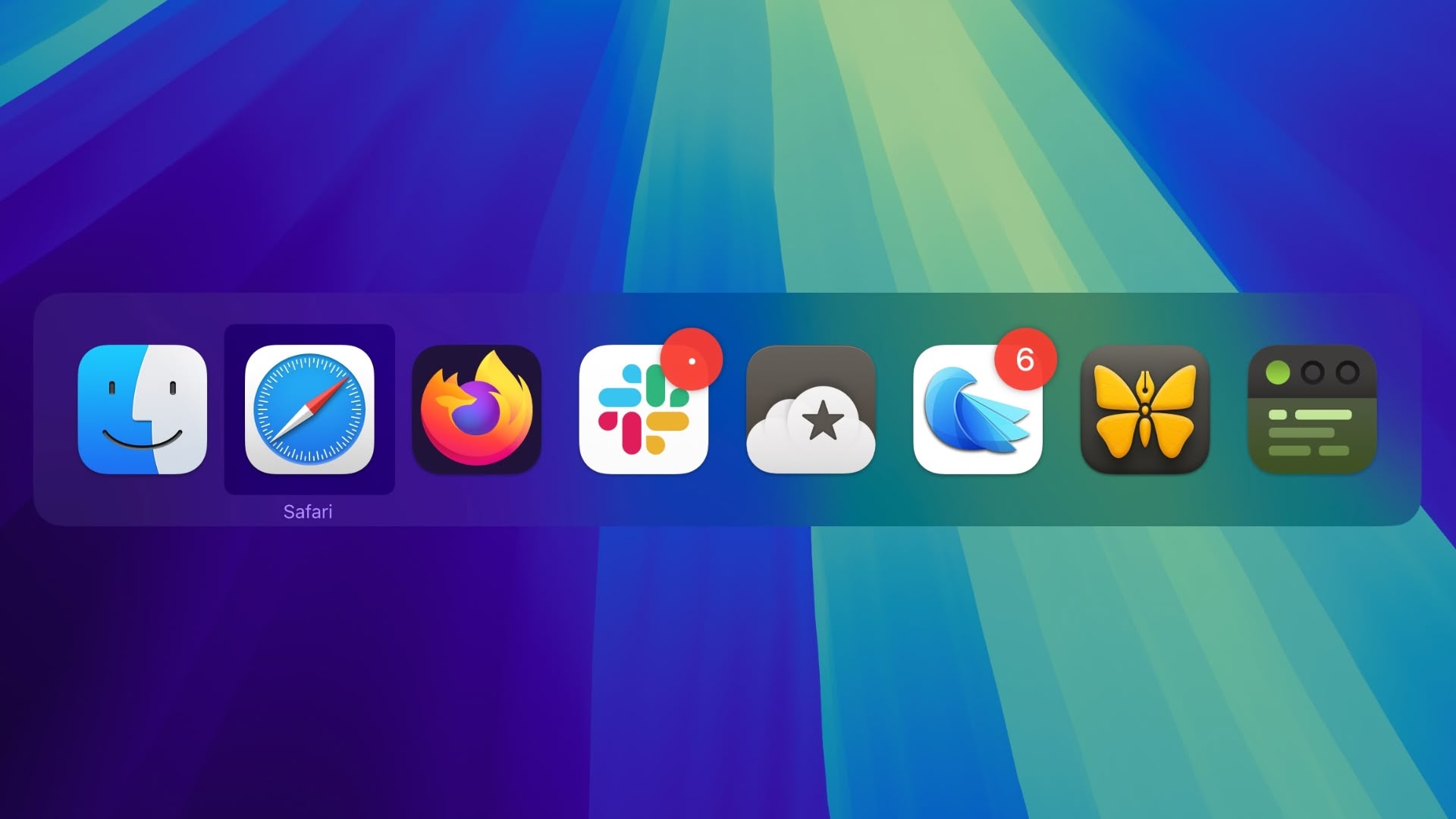
In diesem Artikel gehen wir auf die grundlegenden Funktionen des Mac-App-Umschalters ein und stellen anschließend einige unserer Lieblings-Tricks vor, die Ihnen mit Sicherheit nützlich sein werden, sobald Sie sich mit dem Umschalter vertraut gemacht haben.
Wenn Sie die Taste Command gedrückt halten und Tab drücken, erscheint das App-Umschalter-Overlay über allen anderen offenen Fenstern auf Ihrem Desktop und bleibt sichtbar, bis Sie die Command-Taste loslassen. Beim Loslassen wechseln Sie zur zuletzt aktiven App, die Sie vor der aktuellen verwendet haben. Wie zu erwarten, führt eine Wiederholung dieser Aktion zurück zur vorherigen aktiven App (die Reihenfolge ändert sich in der App-Leiste). 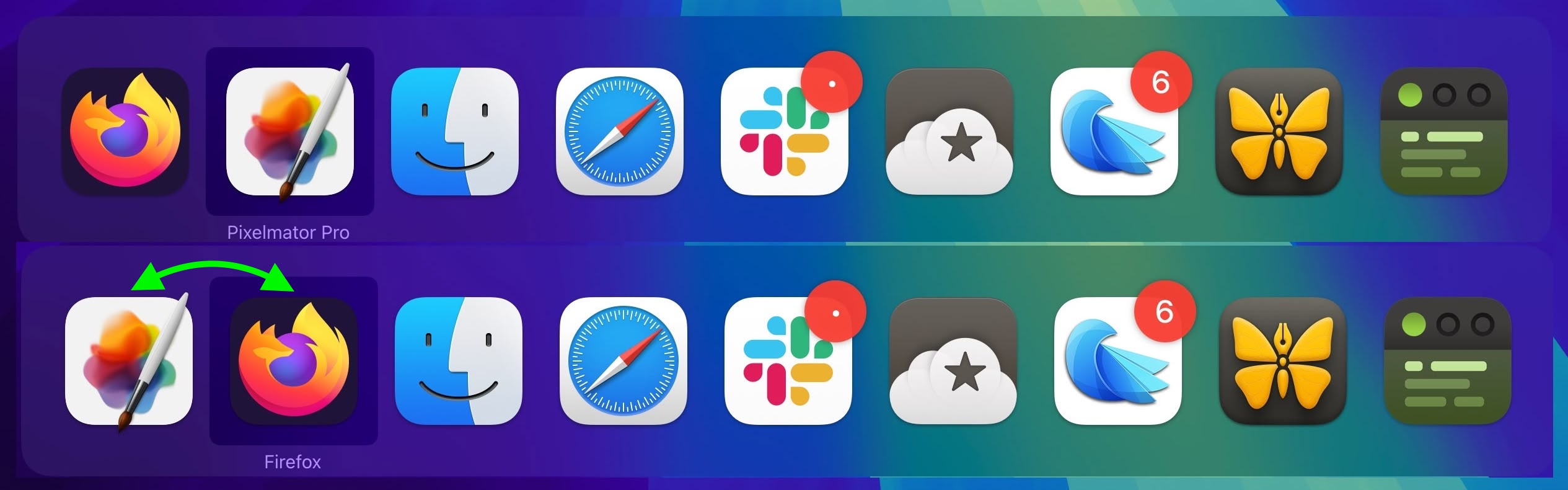
Durch wiederholtes Tippen auf Tab bei gedrückter Command-Taste navigieren Sie von links nach rechts durch die Liste der Apps im App-Umschalter. Lassen Sie die Command-Taste los, um zur ausgewählten App zu wechseln. Wenn Sie die Command-Taste gedrückt halten und die Tilde (~) drücken, bewegt sich die Auswahl von rechts nach links.
Sie können auch die Pfeiltasten links und rechts verwenden, um die Auswahlbox vor- und zurückzubewegen. Eine Zwei-Finger-Geste auf dem Trackpad bewirkt dasselbe, oder Sie nutzen den Mauszeiger, um eine App in der Liste zu markieren und sie per Klick auszuwählen.
Während der App-Umschalter es Ihnen ermöglicht, durch offene Apps zu navigieren, werden minimierte Fenster nicht automatisch wiederhergestellt. Um das zu tun, aktivieren Sie den App-Umschalter und navigieren Sie durch die App-Leiste. Sobald die gewünschte App markiert ist, halten Sie die Option-Taste gedrückt und lassen dann die Command-Taste los. Diese Aktion sollte das minimierte Fenster der ausgewählten App wiederherstellen.
Wenn Sie die Pfeiltasten nach oben oder unten drücken, während eine App im App-Umschalter markiert ist, wird Exposé für diese App aktiviert. Dadurch werden alle ihre Fenster auf dem Bildschirm angezeigt. (Drücken der 1-Taste hat denselben Effekt.) Hinweis: Diese Funktion funktioniert nicht, wenn die App im Vollbildmodus ist, es sei denn, Sie haben mehrere Bildschirme. 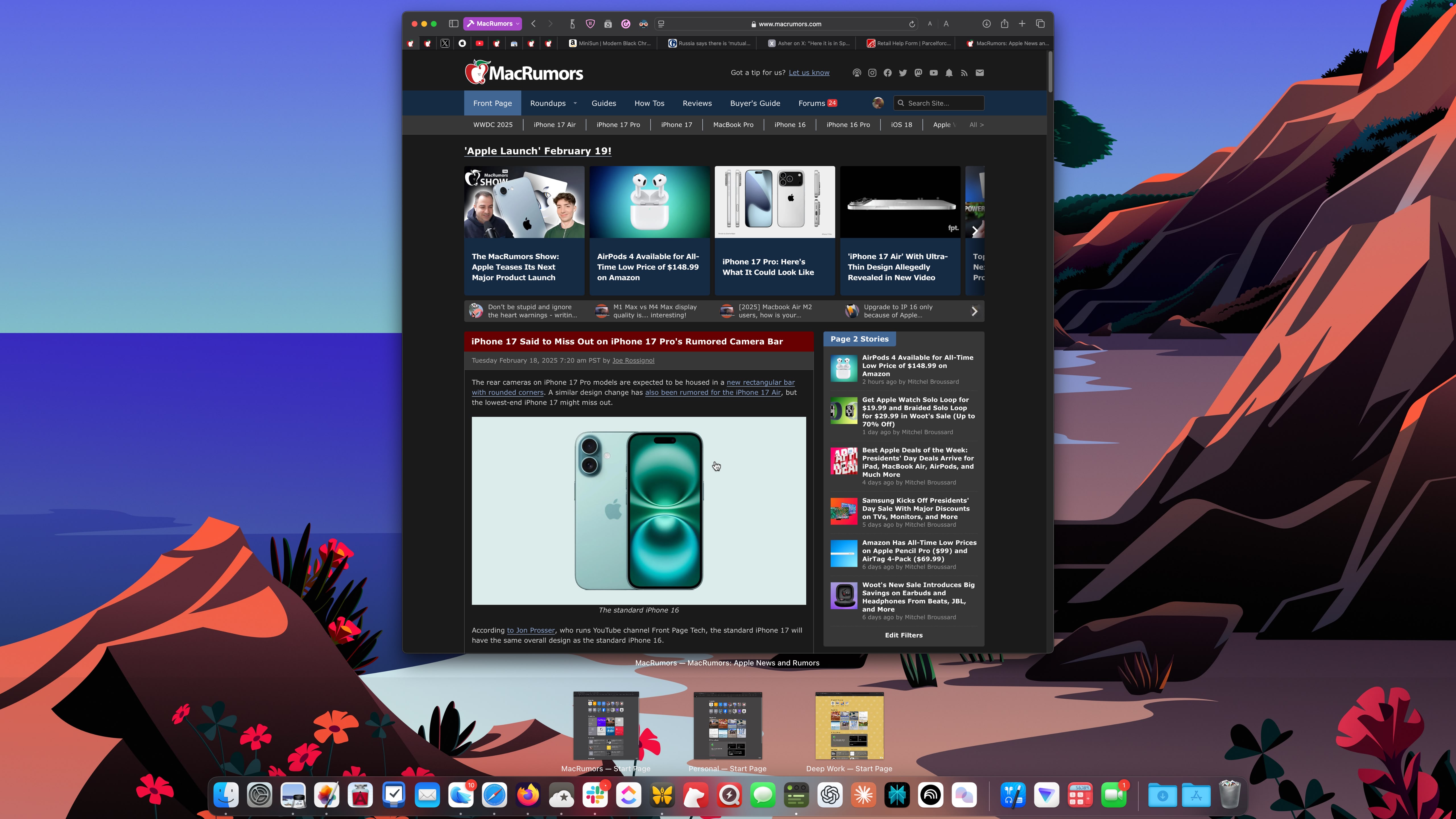
Geöffnete Fenster erscheinen in der Mitte des Bildschirms, während minimierte Fenster (falls Sie nicht den Stage Manager verwenden) unten im Dock angezeigt werden. Sie können mit den Pfeiltasten zwischen ihnen wechseln und mit Enter das gewünschte Fenster öffnen oder einfach mit der Maus darauf klicken.
Eine oft übersehene Funktion des App-Umschalters ist die Möglichkeit, Dateien zu öffnen. Ziehen Sie einfach eine Datei aus einem Finder-Fenster, rufen Sie dann den App-Umschalter auf und ziehen Sie die Datei auf das Symbol der gewünschten App im Overlay. Lassen Sie die Datei los, und sie wird in der gewählten App geöffnet. 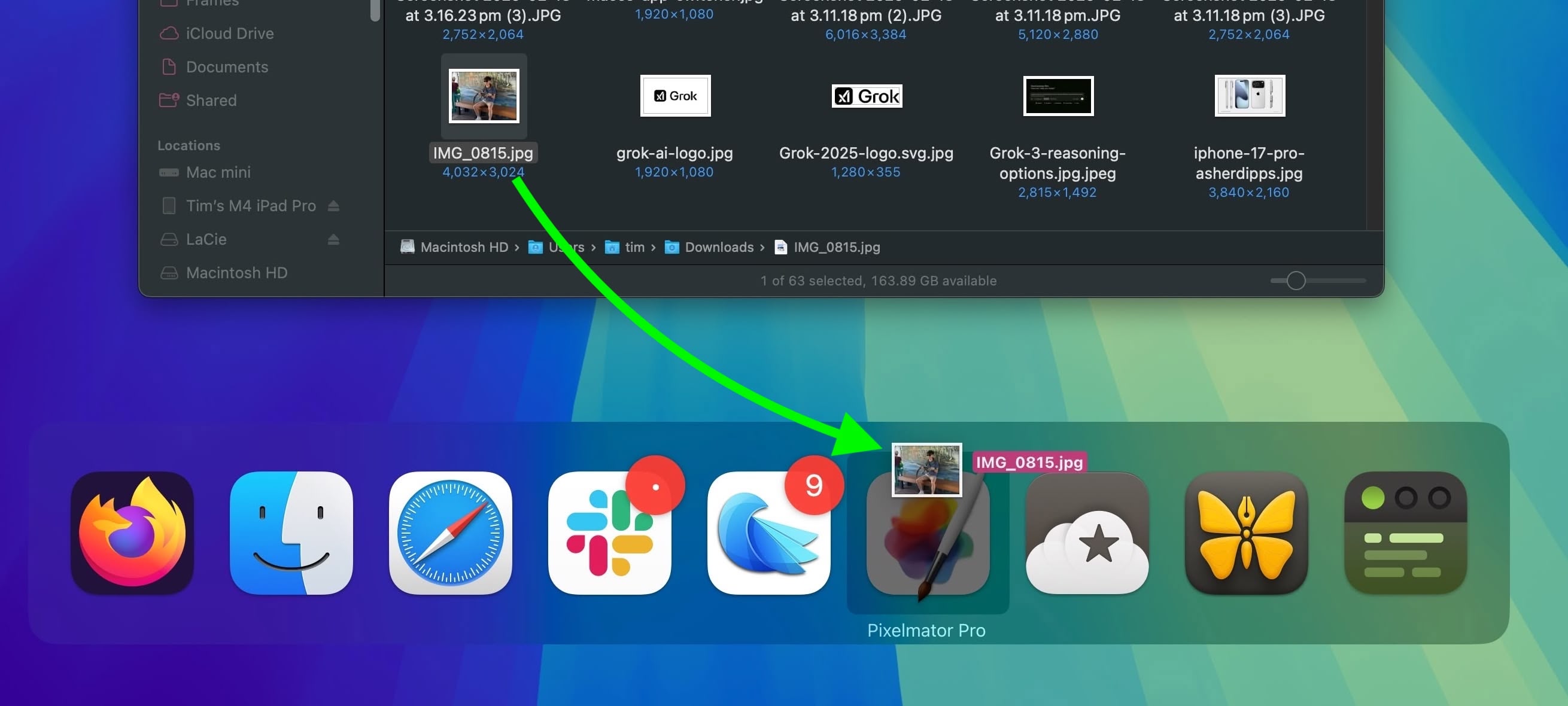
Durch Drücken der Taste H im App-Umschalter werden alle Fenster der ausgewählten App ausgeblendet (durch erneutes Drücken von H werden sie wieder angezeigt). Wenn Sie durch die App-Leiste mit der Tab-Taste navigieren und dabei H drücken, können Sie schnell einen überladenen Desktop aufräumen, ohne Apps zu minimieren. Durch erneutes Öffnen des App-Umschalters können Sie zur versteckten App zurückkehren.
Zuletzt ist das Markieren einer App im App-Umschalter und das Drücken der Taste Q eine der schnellsten Methoden, um geöffnete Mac-Apps einzeln zu beenden – definitiv unser Lieblings-Trick! Kennen Sie weitere Funktionen des App-Umschalters, die wir hier nicht erwähnt haben? Lassen Sie es uns in den Kommentaren wissen.
Dieser Artikel erschien ursprünglich auf macrumors.com und wurde von Phonecare übersetzt. Die Rechte verbleiben bei MacRumors.
11.06.2026
10.06.2026