Apple zertifiziert
21.05.2025
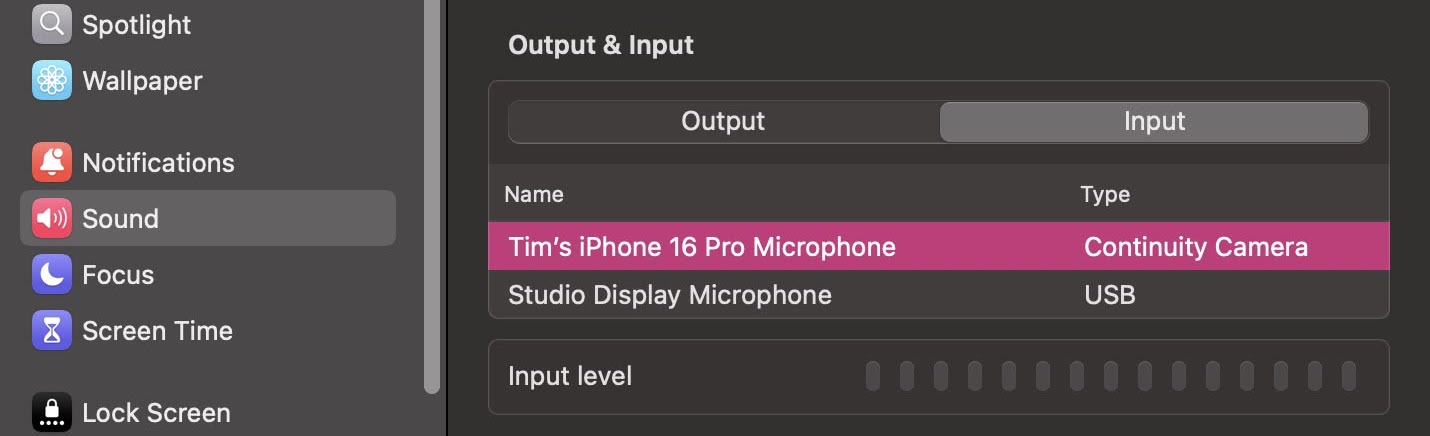
Wenn auf deinem Mac macOS 13 oder höher installiert ist, kannst du ein in der Nähe befindliches iPhone als Mikrofoneingang für deinen Computer verwenden. Lies weiter, um zu erfahren, wie das funktioniert. 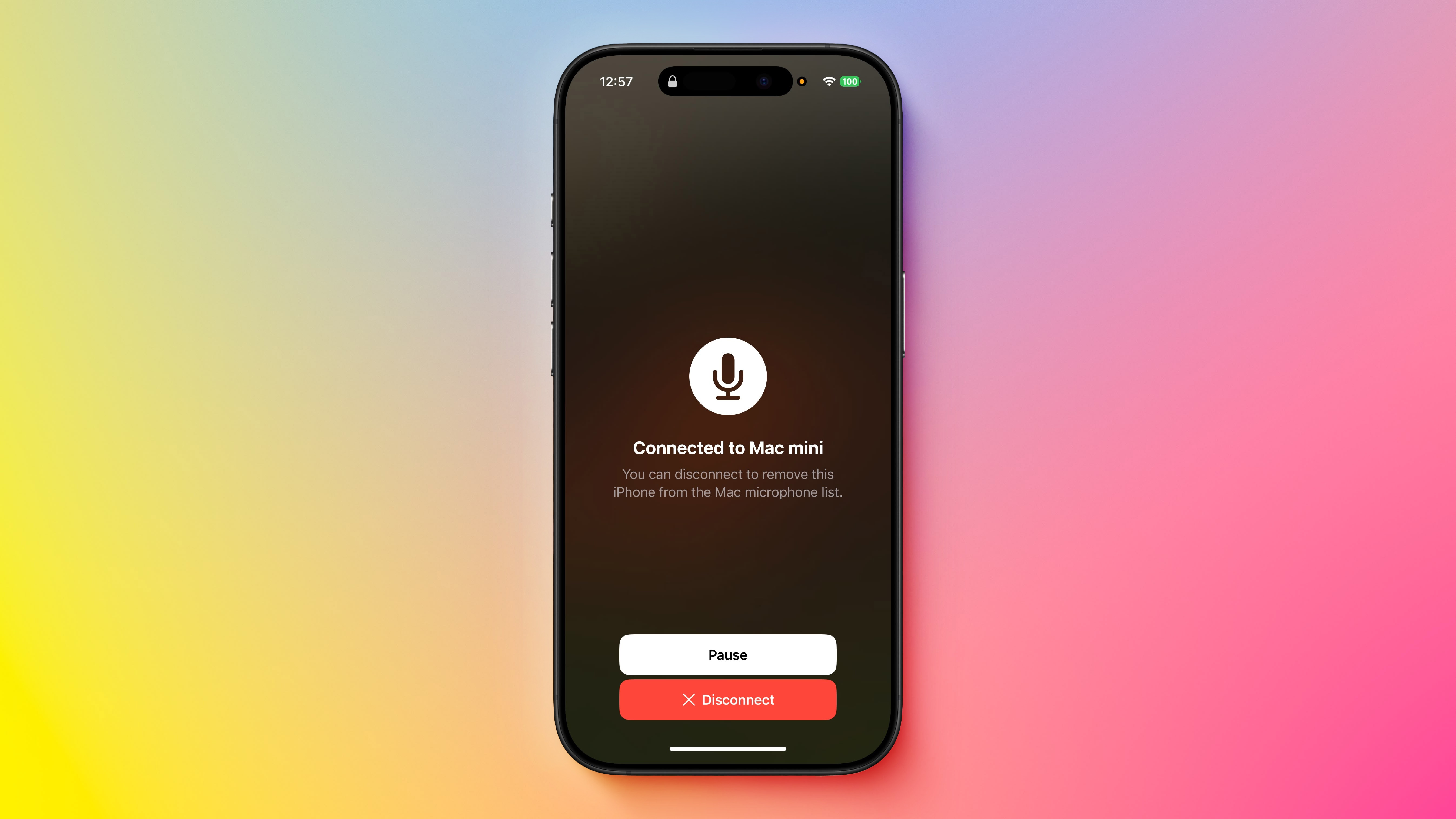
Als Apple im Oktober 2022 macOS Ventura veröffentlichte, führte es eine neue Variante der Continuity Camera-Funktion ein, die es Nutzern erlaubt, die Kamera ihres iPhones als Webcam für den Mac zu verwenden. Continuity Camera funktioniert kabellos oder per Kabel in FaceTime, Zoom und anderen Apps und liefert Video direkt von der Kamera des in der Nähe befindlichen iPhones, welche deutlich bessere Qualität als die integrierte Mac-Kamera bietet.
Eine weitere Funktion der Continuity Camera ist die Möglichkeit, ein in der Nähe befindliches iPhone als Mikrofoneingang für den Mac zu nutzen. Solange das iPhone iOS 16 oder neuer verwendet und mit derselben Apple-ID angemeldet ist, kannst du in das iPhone sprechen und der Ton wird nahtlos an deinen Mac übertragen – ohne Video.
Die folgenden Schritte zeigen dir, wie du das unter macOS Ventura und neuer einrichtest.
Dein in der Nähe befindliches iPhone gibt einen Ton von sich und zeigt den Bildschirm „Verbunden mit...“ an, was bestätigt, dass die Verbindung erfolgreich hergestellt wurde. Du kannst dein iPhone jetzt als Mikrofon für deinen Mac verwenden.
Die Verbindung kannst du jederzeit mit der Pause-Taste unterbrechen. Wenn du fertig bist, tippe einfach auf den roten Trennen-Button auf dem Bildschirm deines iPhones.
Dieser Artikel erschien ursprünglich auf macrumors.com und wurde von Phonecare übersetzt. Die Rechte verbleiben bei MacRumors.
11.06.2026
10.06.2026